Membuat dan memakai tambahan
Ikuti panah bernomor. Klik tangkapan layar untuk memperbesar.
1Buat contoh di sini
Klik: Theme settings → Add-ons → Sample product → Select → Create product
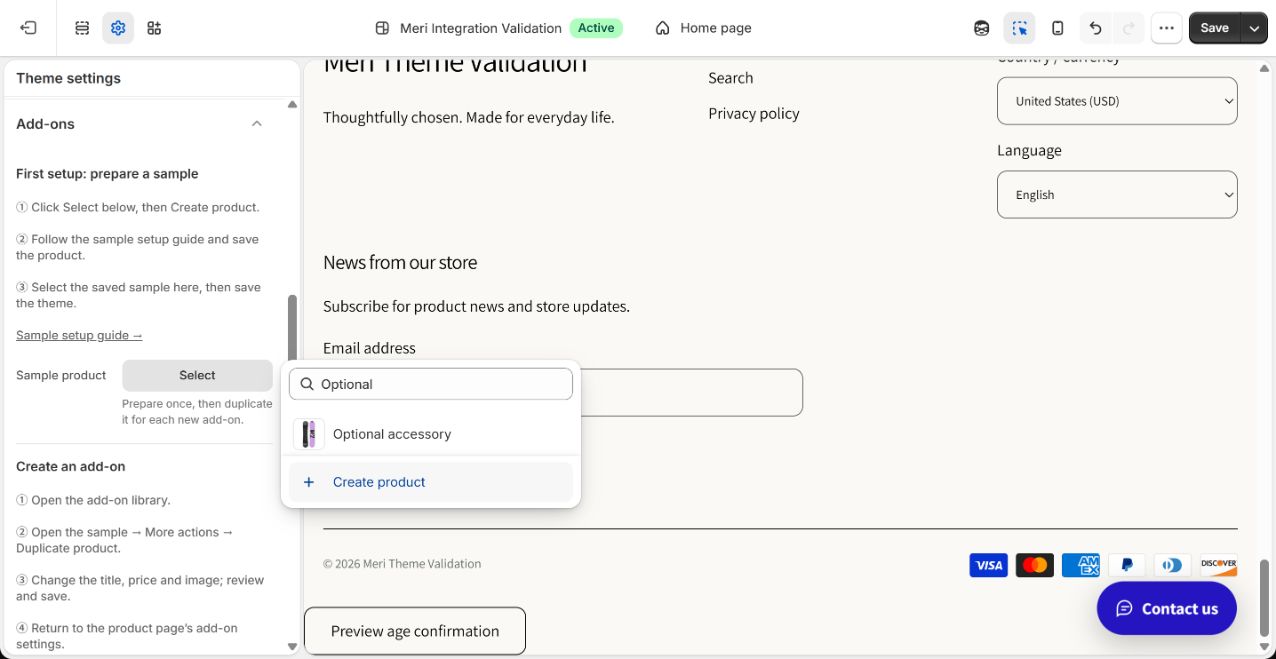
- 1KlikSelect
- 2KlikCreate product
Penjelasan tambahan
Di pengaturan tema → Tambahan, klik Select untuk produk contoh lalu Create product di bawah daftar. Add product terbuka. Setiap toko menyiapkan contoh sendiri sekali; memasang tema tidak membuat produk. Jika sudah ada, pilih dan lanjut ke langkah 5.
2Isi contoh
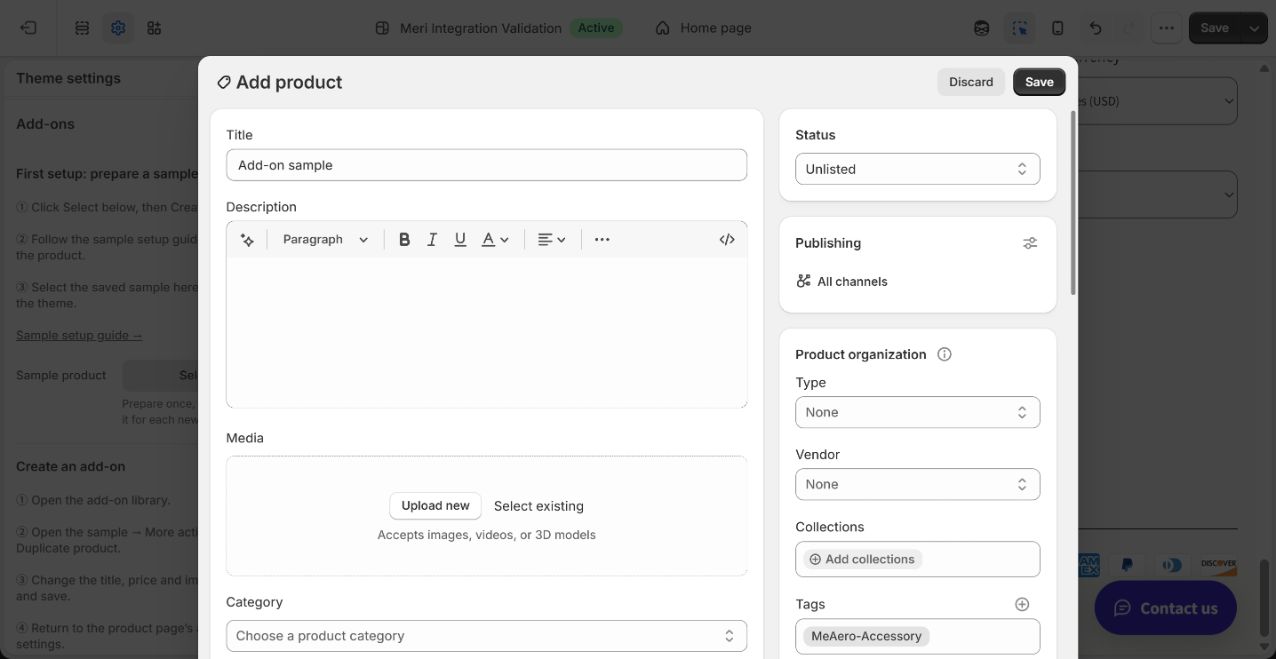
- 1IsiTitle: Add-on sample
- 2UnggahMedia
- 3PilihStatus: Unlisted
↓ Gulir ke bawah pada formulir yang sama.
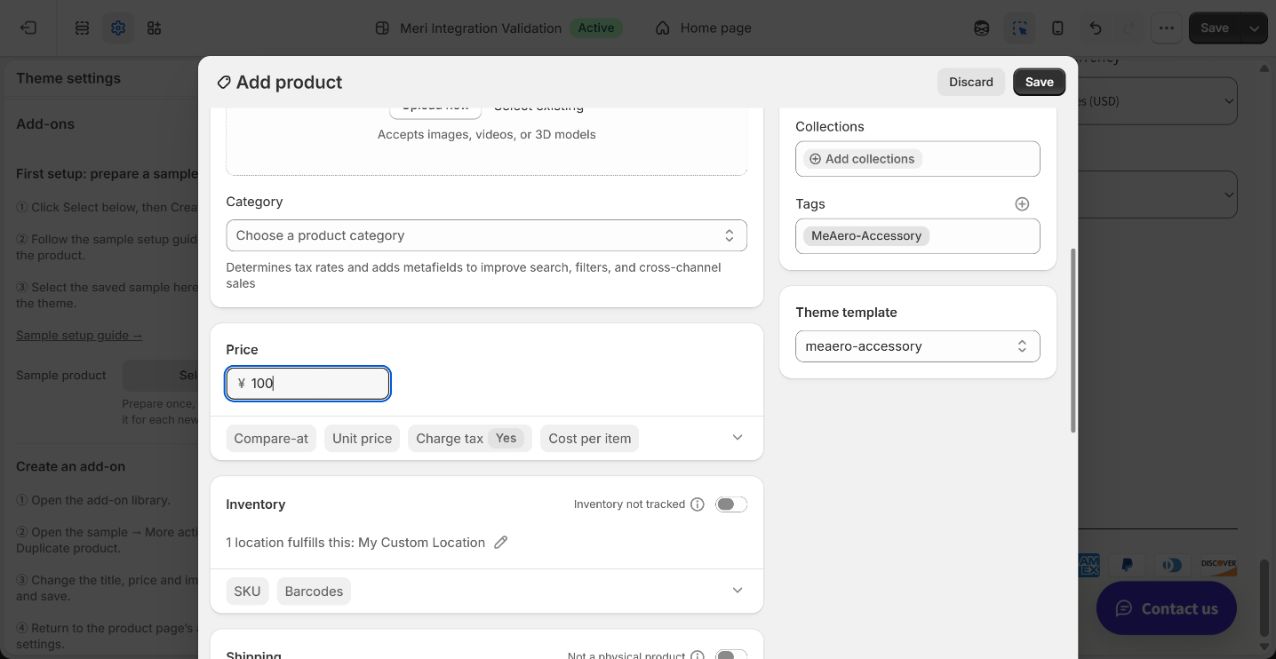
- 4TambahkanTags: MeAero-Accessory
- 5PilihTheme template: meaero-accessory
- 6IsiPrice
Penjelasan tambahan
Title: nama jelas. Media: gambar yang bisa dipakai ulang. Price: nilai contoh dalam mata uang toko, ganti di setiap salinan.
Tags: tambahkan persis MeAero-Accessory; ketik jika belum tersedia. Theme template: meaero-accessory memberi halaman informasi tanpa tombol beli. Templat mengatur tampilan, tag mengenali tambahan. Category harus sesuai barang asli; jangan menerima Gift card hanya karena disarankan.
3Nonaktifkan: Inventory / Shipping
↓ Gulir ke bawah pada formulir yang sama.
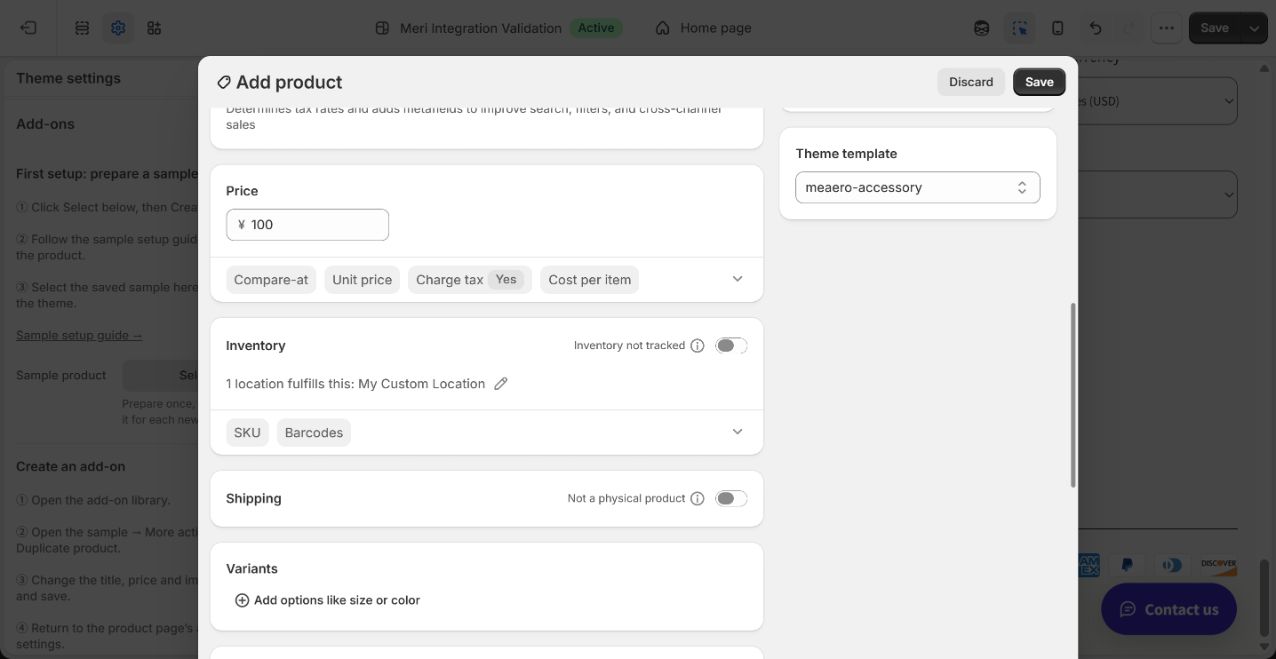
- 1NonaktifkanInventory tracked
- 2NonaktifkanPhysical product
Add-on ini tidak melacak stok atau menghitung pengiriman terpisah.
4Simpan dan pilih contoh
Add product
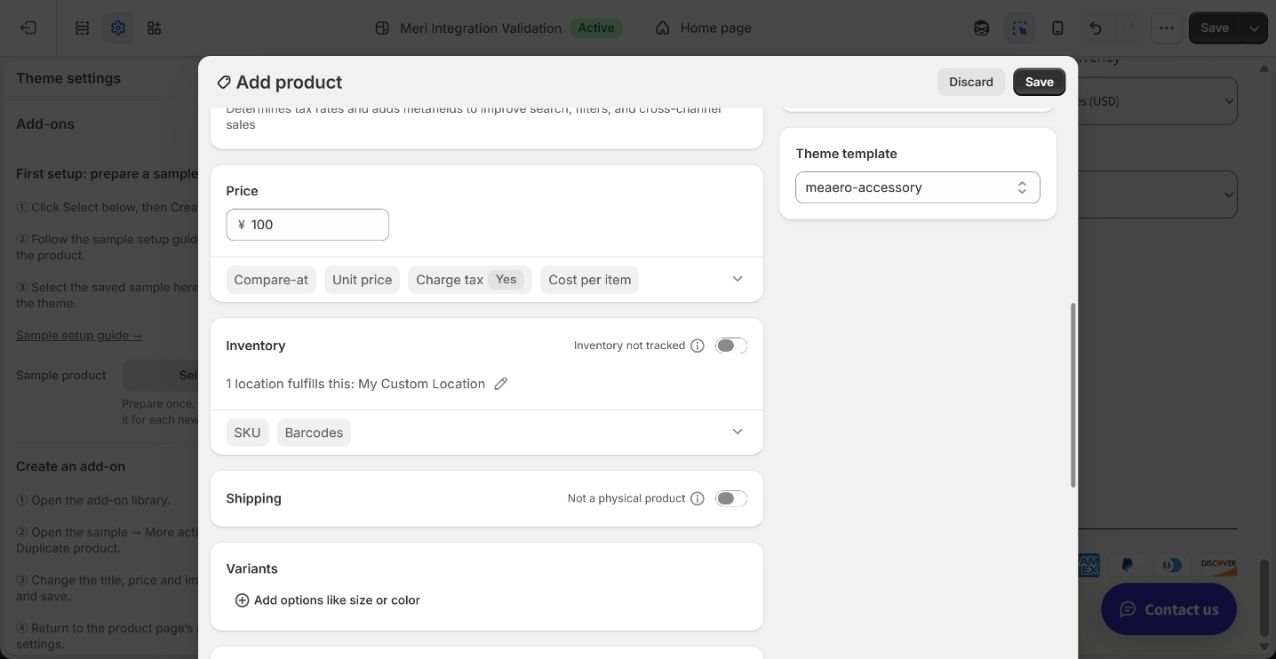
- 1KlikSave
Theme settings → Add-ons
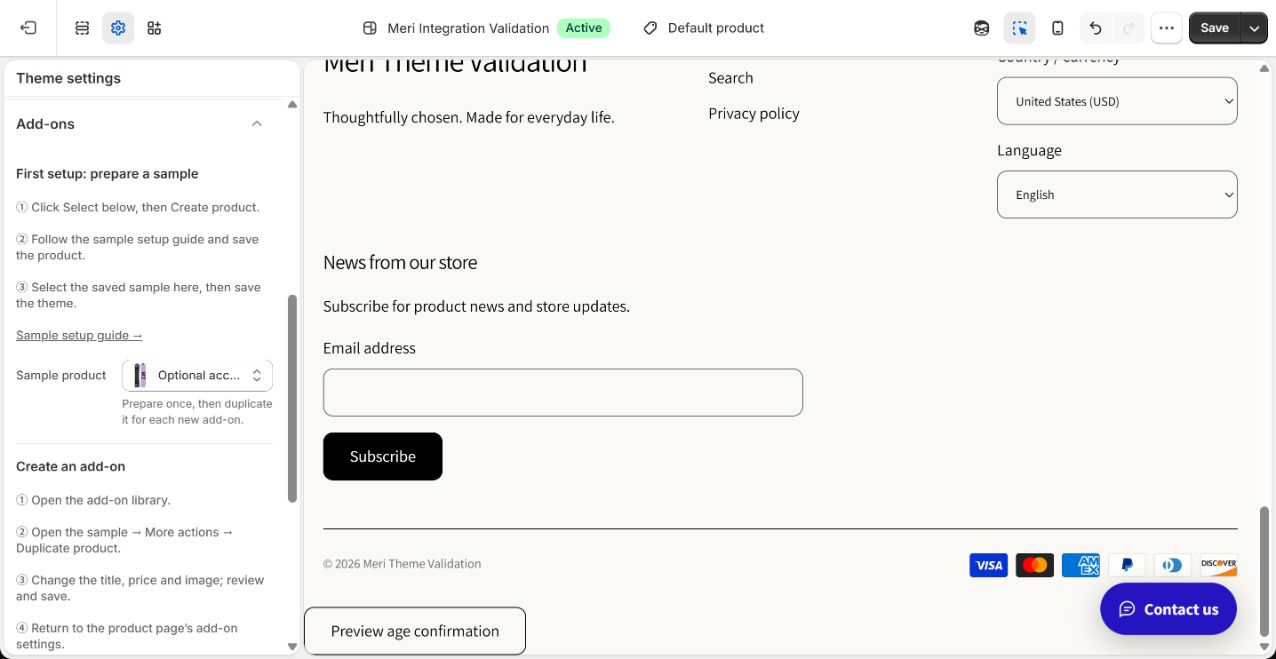
- 2PilihSample product
- 3KlikSave
Penjelasan tambahan
Klik Save pada formulir produk lalu tutup. Pilih contoh tersimpan di tema jika belum dipilih, lalu Save jika aktif. Simpan produk mencatat data produk; simpan tema mencatat pilihan contoh. Lakukan sekali. Contoh tidak ditawarkan sebagai tambahan yang dapat dibeli.
5Duplikasi dari pustaka
Buka pustaka tambahan → Sample product → More actions → Duplicate product
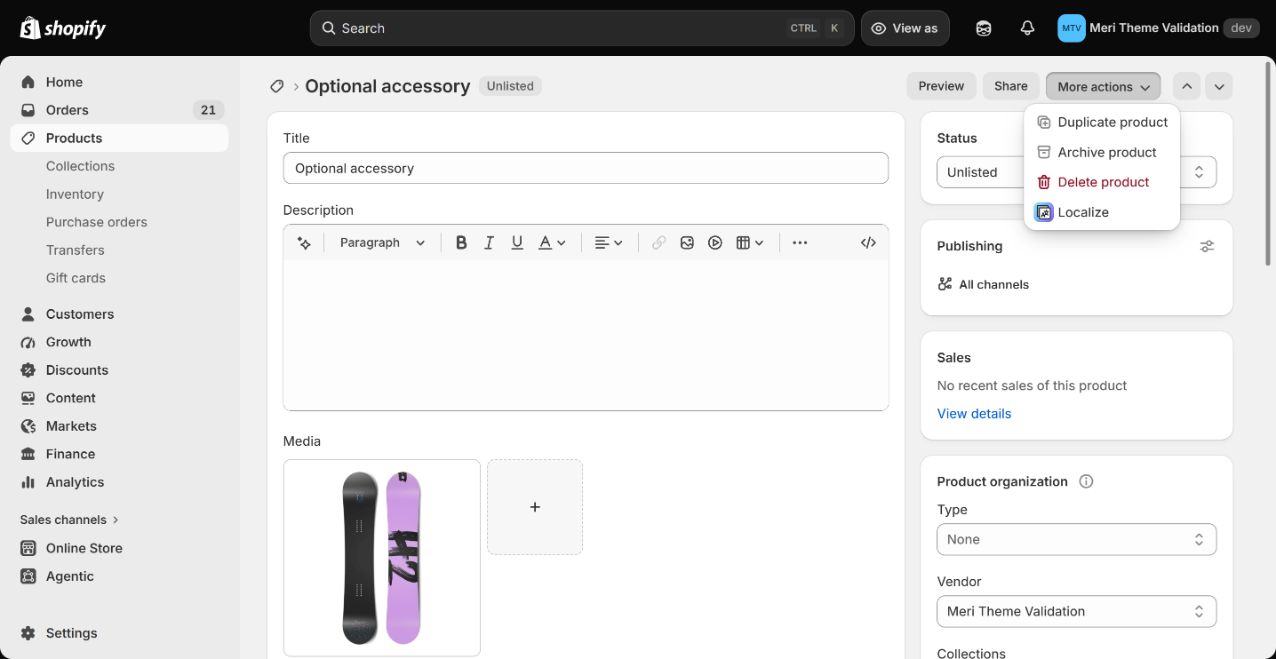
- 1KlikMore actions
- 2KlikDuplicate product
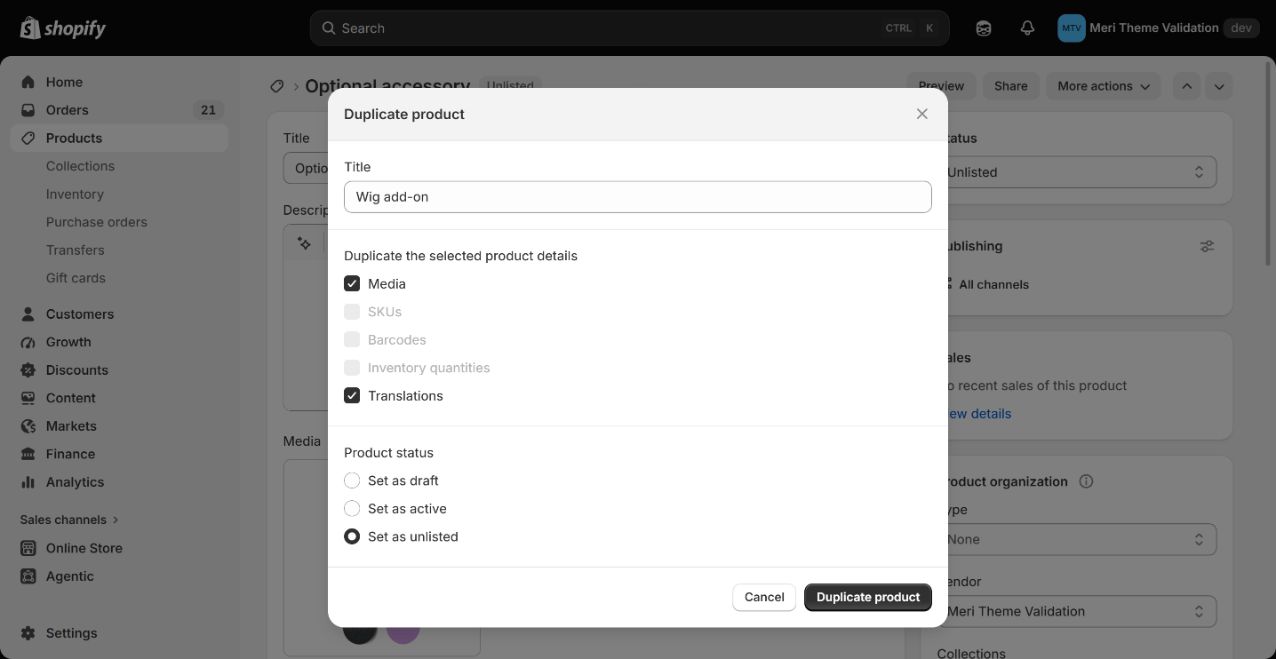
- 3IsiTitle: Wig add-on
- 4Tetap centangMedia
- 5PilihSet as unlisted
- 6KlikDuplicate product
Media mempertahankan gambar produk contoh.
Penjelasan tambahan
Buka pustaka dari pengaturan, klik nama contoh. Di atas halaman produk lengkap: More actions → Duplicate product, kadang langsung Duplicate. Isi nama baru, pilih Media untuk gambar, Unlisted jika siap atau Draft jika belum. Klik Duplicate product sekali; jika terputus, periksa hasil sebelum mengulang.
6Selesaikan tambahan
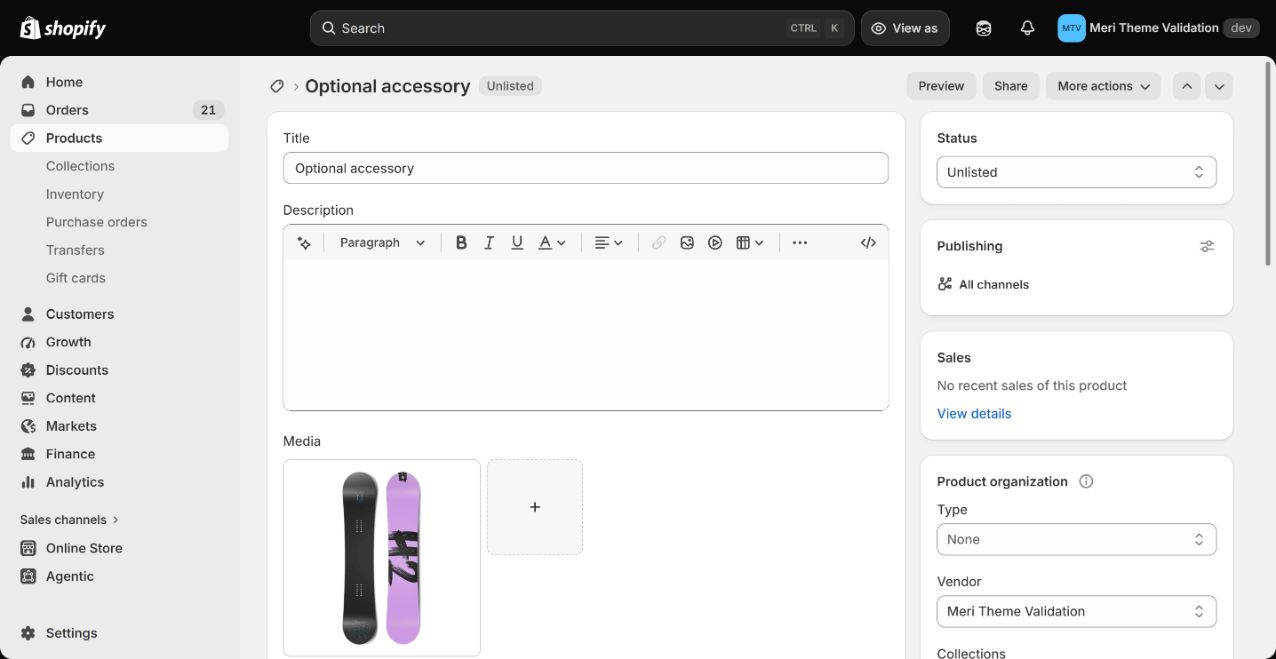
- 1IsiTitle
- 2UnggahMedia
↓ Gulir ke bawah pada formulir yang sama.
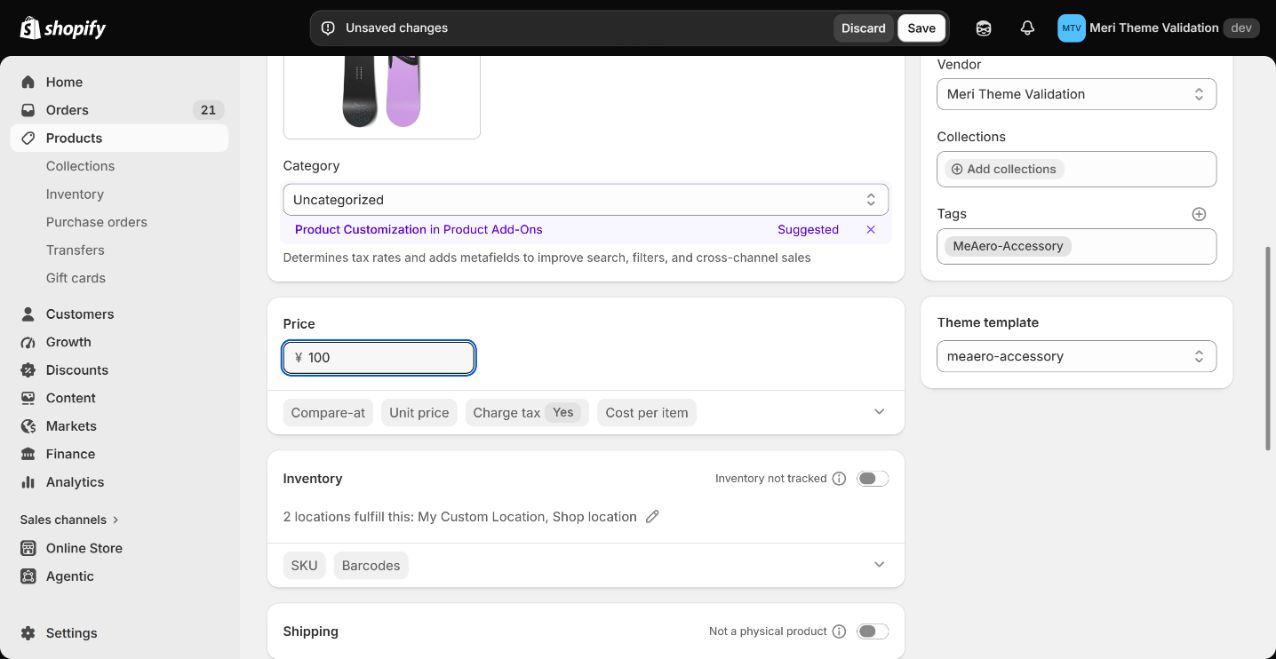
- 3IsiPrice
- 4KlikSave
Ubah judul, harga, dan gambar, lalu klik Save. Pertahankan pengaturan contoh lainnya.
7Gunakan editor opsi yang ada
Klik: Products → Product → Option set
Product → Option set
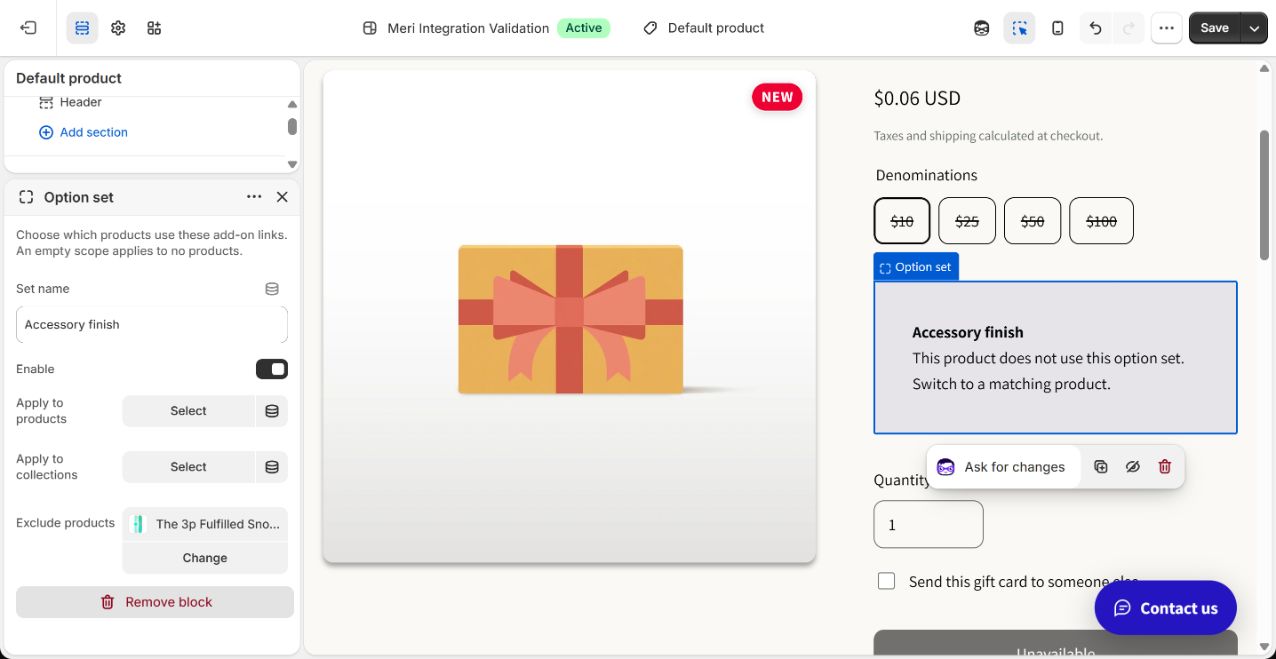
- 1AktifkanEnable
- 2PilihApply to products
- 3Atau pilihApply to collections
Option set → Options group
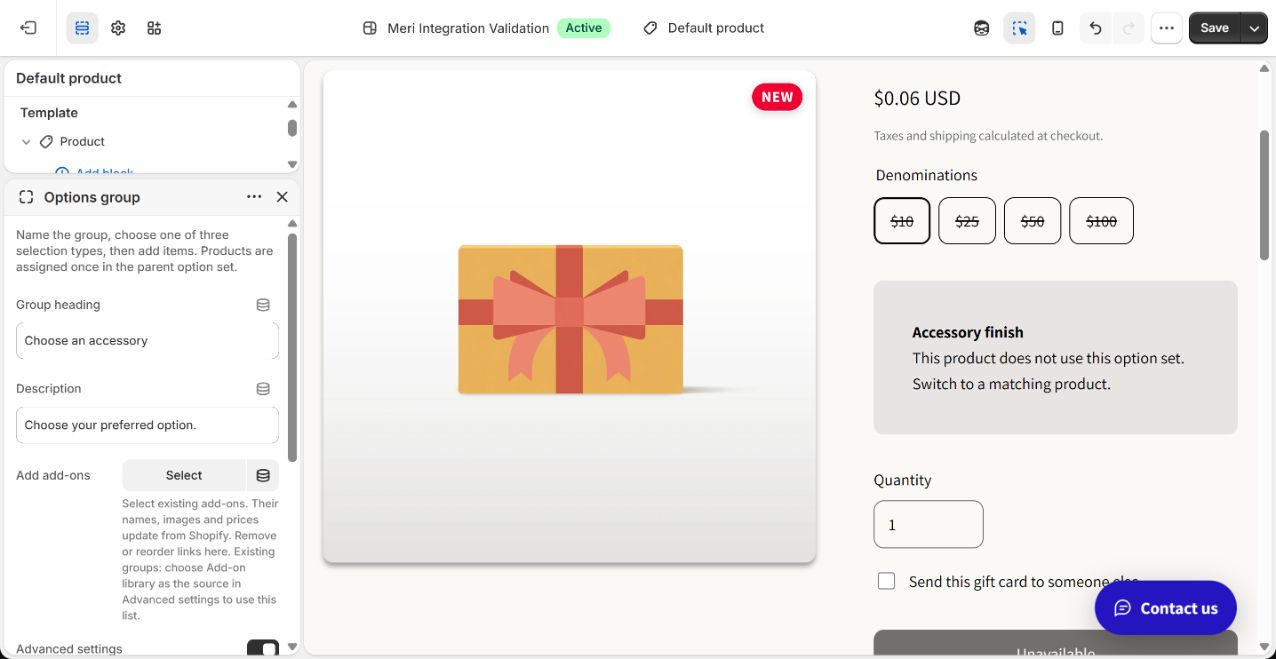
- 4IsiGroup heading
Options group
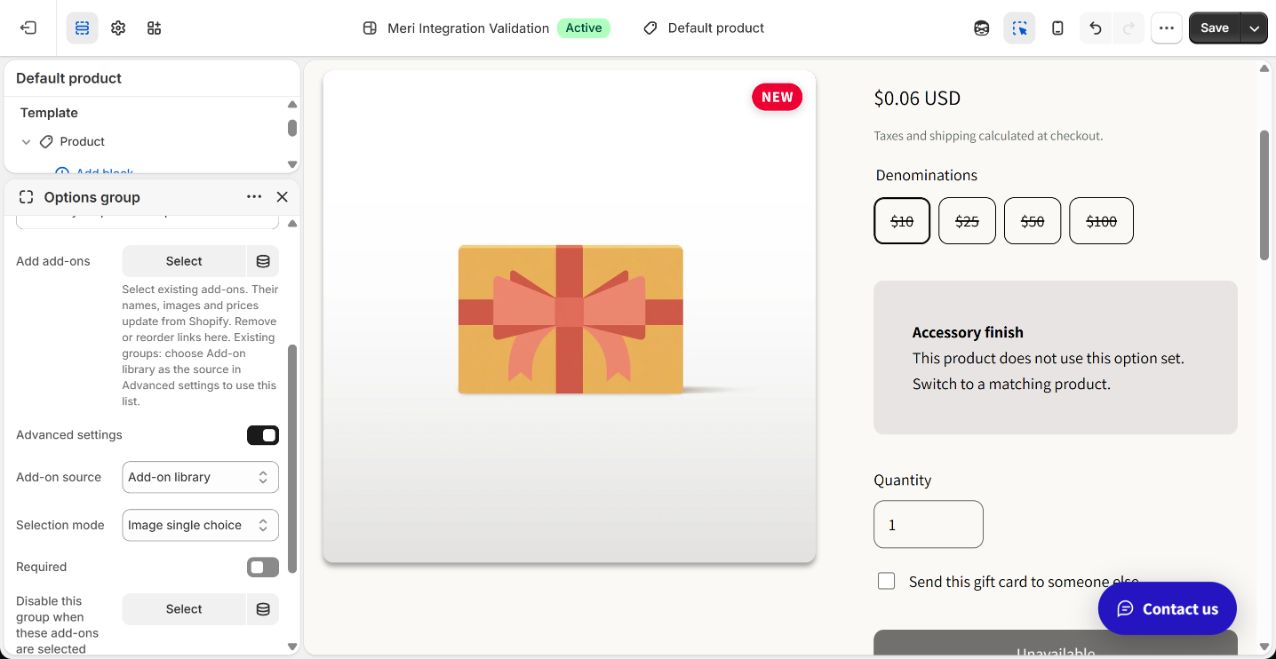
- 5AktifkanAdvanced settings
- 6PilihAdd-on source: Add-on library
- 7PilihSelection mode
- 8KlikAdd add-ons: Select
Add add-ons → Select
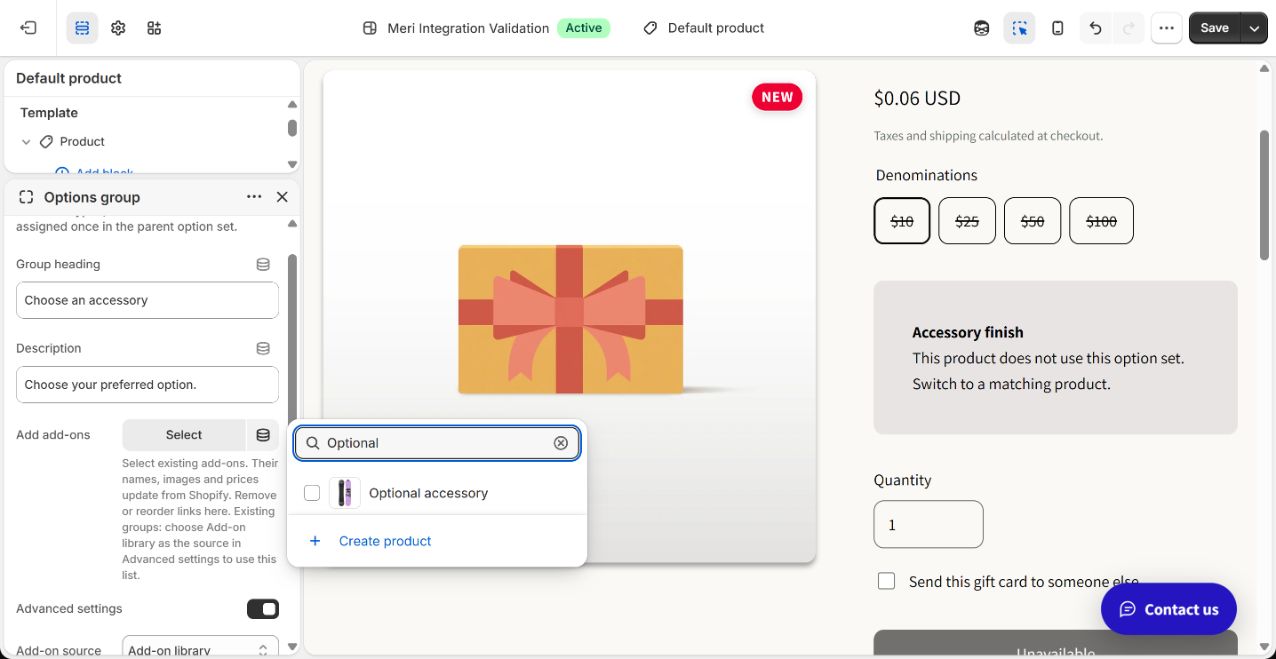
- 9IsiSearch
- 10PilihOptional accessory
Theme editor
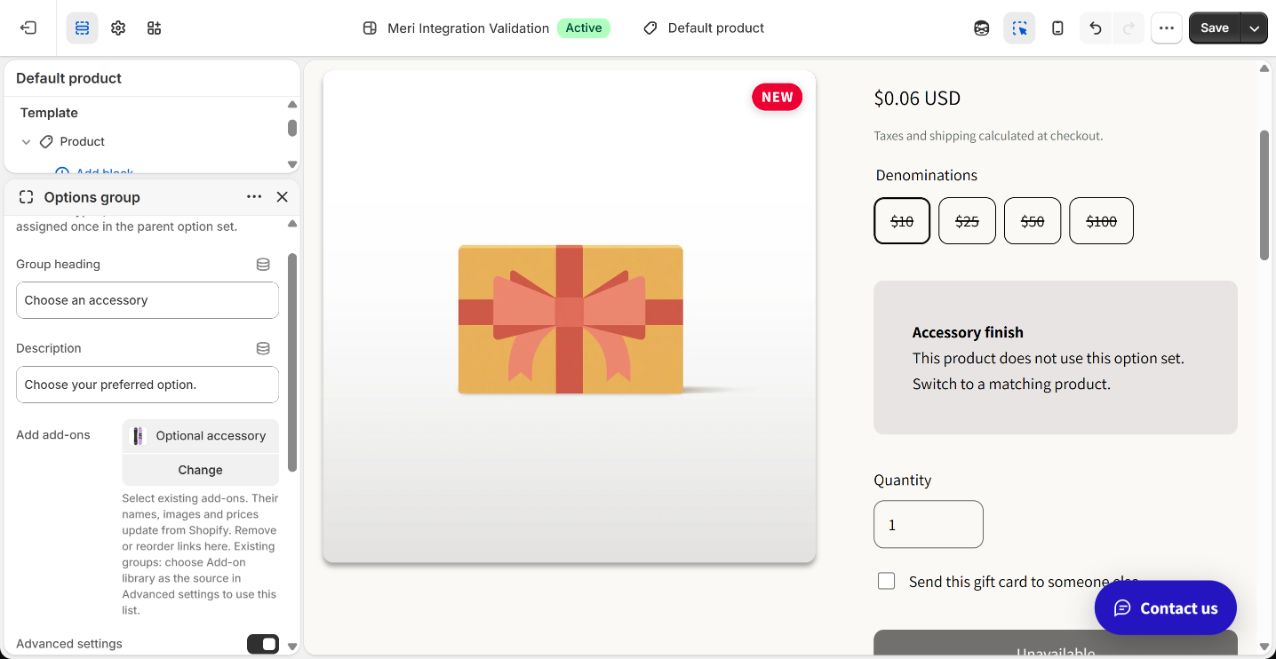
- 11KlikSave
Penjelasan tambahan
Di pemilih atas tema buka Products dan templat yang digunakan. Buka atau tambah Option set pada bagian produk. Pilih produk utama atau koleksi; kosong berarti tidak berlaku, pengecualian diprioritaskan.
Dalam Options group pilih tambahan dari pustaka. Pertahankan mode tautan individual lama; untuk daftar gunakan pengaturan lanjutan → sumber tambahan → pustaka. Atur pilihan tunggal/jamak dan urutan, simpan tema. Banyak produk dapat merujuk tambahan yang sama tanpa salinan baru.
8Edit dan lepaskan tautan
Penjelasan tambahan
Edit tambahan asli di pustaka; halaman terkait memakai nama, gambar, harga terbaru setelah dimuat ulang. Untuk satu produk hapus tautan grup dan simpan. Untuk berhenti di semua tempat, lepaskan tautan lalu arsipkan produk. Simpan contoh.
Jika opsi hilang, periksa tag, status, kanal, stok, dan contoh terpilih. Opsi terhapus/tidak valid dilewati; grup wajib yang kosong memblokir pembelian hingga diperbaiki. Jangan duplikasi untuk mengubah harga.