Mengatur promosi
Ikuti panah bernomor. Klik tangkapan layar untuk memperbesar.
1Pilih produk atau koleksi
Klik: Pengaturan tema (Theme settings) → Editor promosi (Promotion editor)
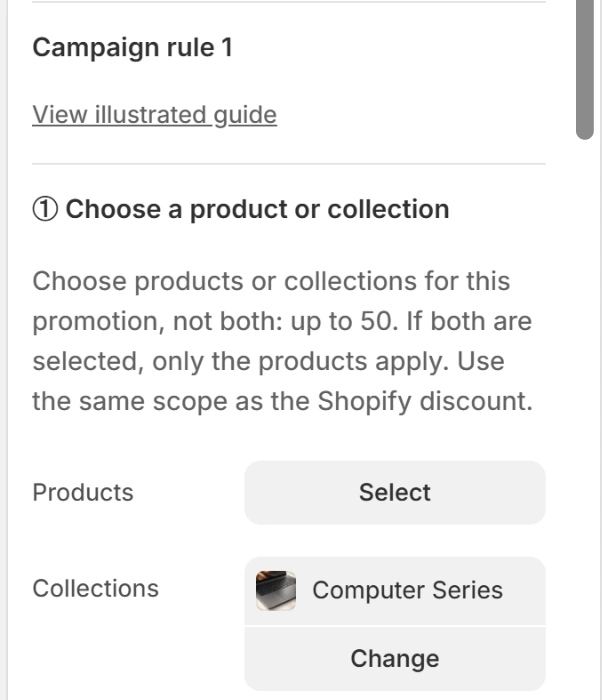
- 1PilihProdukCampaign products
- 2Atau pilihKoleksiCampaign collections
Lihat langkah-langkah lengkap
- Buka Pengaturan tema (Theme settings) → Editor promosi (Promotion editor) dan cari kampanye yang belum digunakan.
- Di "Produk", klik Pilih (Select) lalu pilih hingga 50 produk promosi.
- Untuk seluruh koleksi, kosongkan "Produk" lalu pilih hingga 50 koleksi di "Koleksi".
- Jika keduanya diisi, hanya produk yang berlaku dan editor menampilkan pengingat. Pilih produk atau koleksi yang sama dengan diskon Shopify.
- Setelah menyimpan diskon Shopify yang sebenarnya, selesaikan langkah konfirmasi terakhir untuk mengaktifkan kampanye.
2Pilih jenis diskon
↓ Gulir ke bawah pada formulir yang sama.
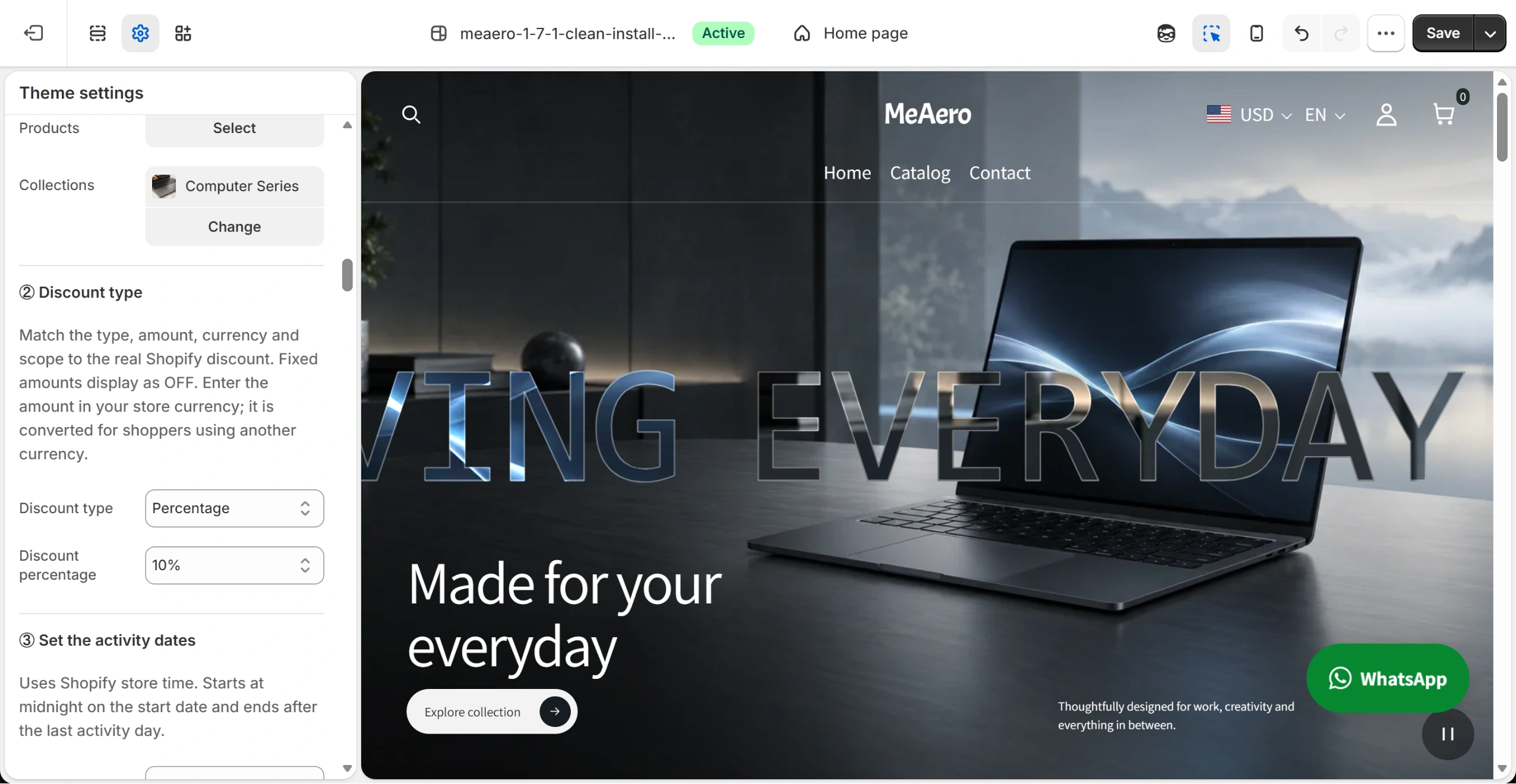
- 1PilihPersentase diskonDiscount percentage
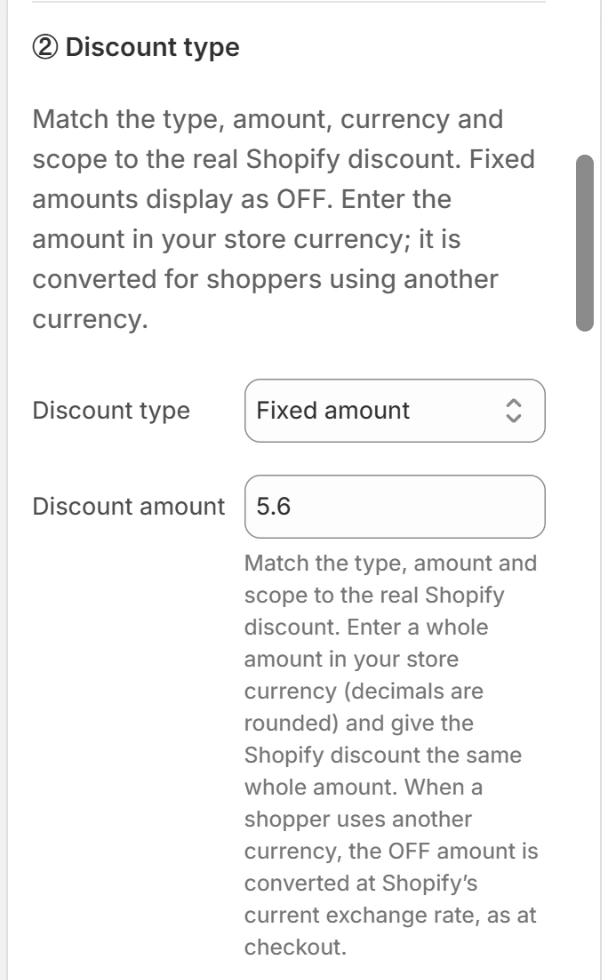
- 2PilihJumlah tetapFixed amount
- 3IsiJumlah diskonDiscount amount
Lihat langkah-langkah lengkap
- Di Jenis diskon (Discount type), pilih Persentase (Percentage) atau Jumlah tetap (Fixed amount).
- Untuk Persentase (Percentage), pilih persentase yang sama dengan diskon Shopify yang sebenarnya.
- Jika produk sudah memiliki harga pembanding (diskonnya sendiri), kampanye dipotong dari harga diskon seperti Shopify saat checkout: halaman mencoret harga pembanding dan menampilkan harga checkout dengan satu lencana untuk total penghematan yang dihitung seperti Shopify. 5% lalu tambahan 5% menjadi DISKON 9,75%, bukan 10%.
- Untuk Jumlah tetap (Fixed amount), masukkan jumlah yang sama dalam bilangan bulat menggunakan mata uang toko di Jumlah diskon (Discount amount); angka desimal yang dimasukkan di sini akan dibulatkan. Kampanye menampilkan jumlah tersebut sebagai OFF.
- Buat dan simpan diskon Shopify yang sesuai secara terpisah; pengaturan tema ini tidak membuat diskon tersebut.
3Atur tanggal dan waktu
↓ Gulir ke bawah pada formulir yang sama.
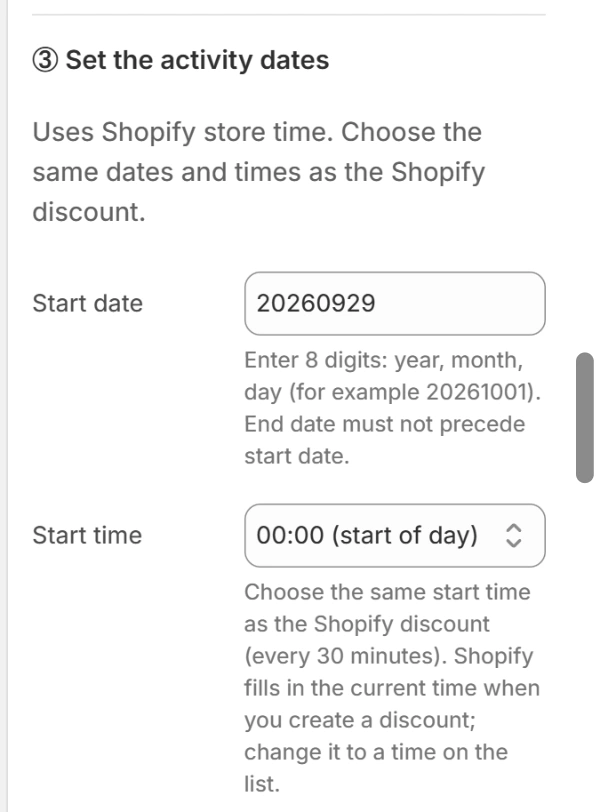
- 1IsiTanggal mulai: YYYYMMDDStart date: YYYYMMDD
- 2PilihWaktu mulaiStart time
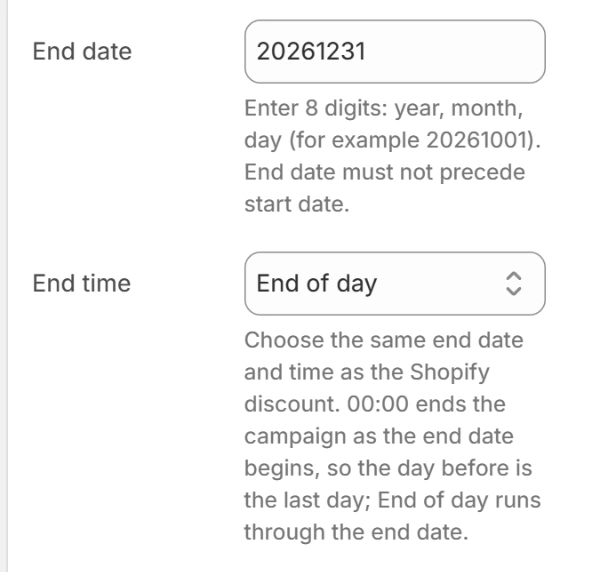
- 3IsiTanggal berakhir: YYYYMMDDEnd date: YYYYMMDD
- 4PilihWaktu berakhirEnd time
Gunakan tanggal dan waktu yang sama di tema dan di Shopify. Akhir hari di tema sama dengan pukul 00:00 hari berikutnya di Shopify.
Lihat langkah-langkah lengkap
- Masukkan setiap tanggal sebagai delapan digit dalam format YYYYMMDD. Misalnya, masukkan 20261001 untuk 1 Oktober 2026.
- Atur Tanggal mulai (Start date), Waktu mulai (Start time), Tanggal berakhir (End date), dan Waktu berakhir (End time) sama persis dengan diskon Shopify; waktu dipilih dari daftar setiap 30 menit seperti di Shopify.
- Waktu berakhir (End time) 00:00 mengakhiri kampanye saat tanggal berakhir dimulai, jadi hari sebelumnya adalah hari terakhir; Akhir hari (End of day) berlangsung sampai tanggal berakhir selesai. Kampanye menggunakan zona waktu toko Shopify.
4Buat diskon yang cocok
↓ Gulir ke bawah pada formulir yang sama.
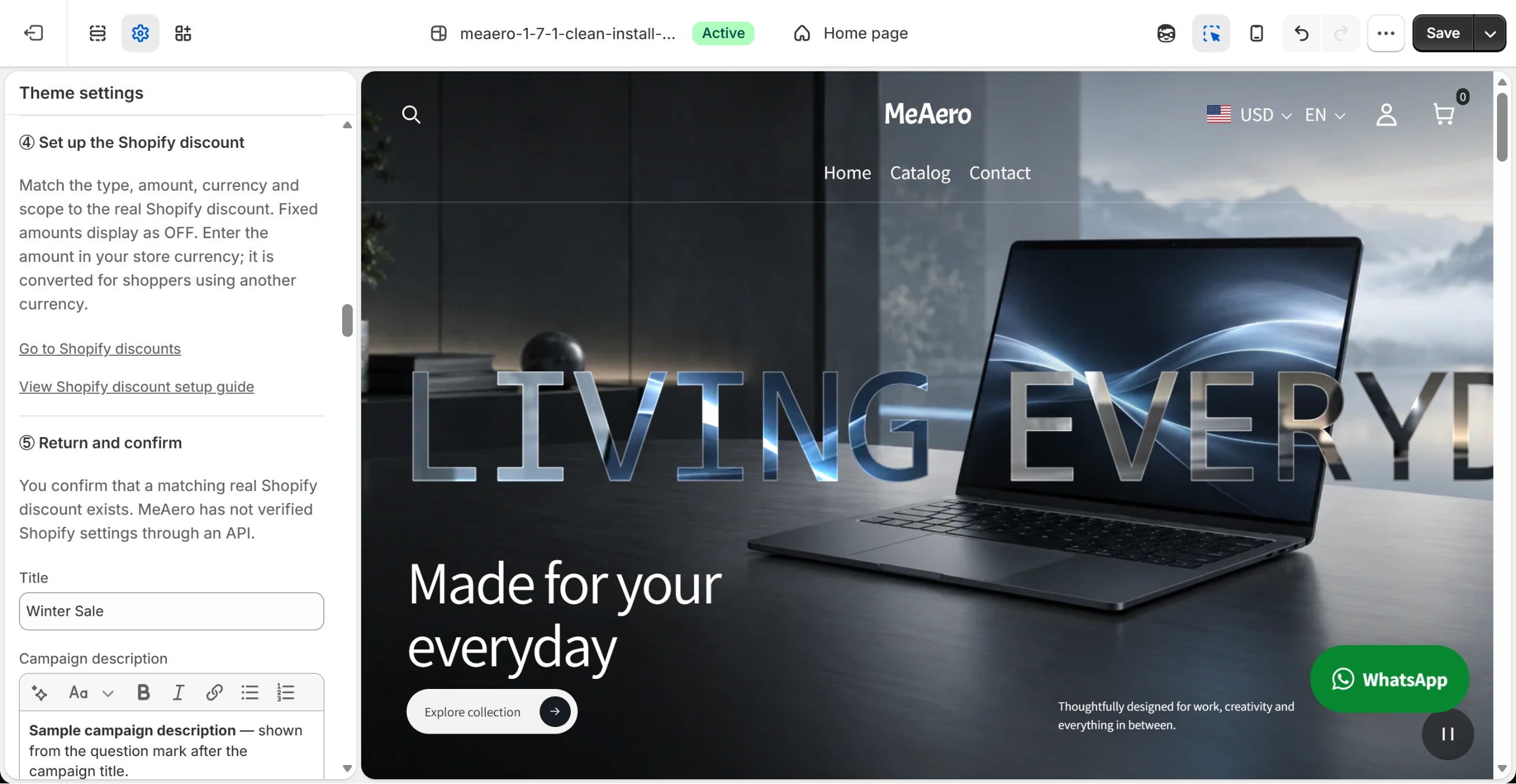
- 1KlikBuka diskon ShopifyGo to Shopify discounts
Lihat langkah-langkah lengkap
- Klik Buka diskon Shopify (Go to Shopify discounts).
- Buka panduan diskon Shopify melalui tautan di bawah. Ikuti langkahnya dan simpan diskon, lalu kembali ke sini untuk langkah berikutnya.
5Konfirmasi dan periksa
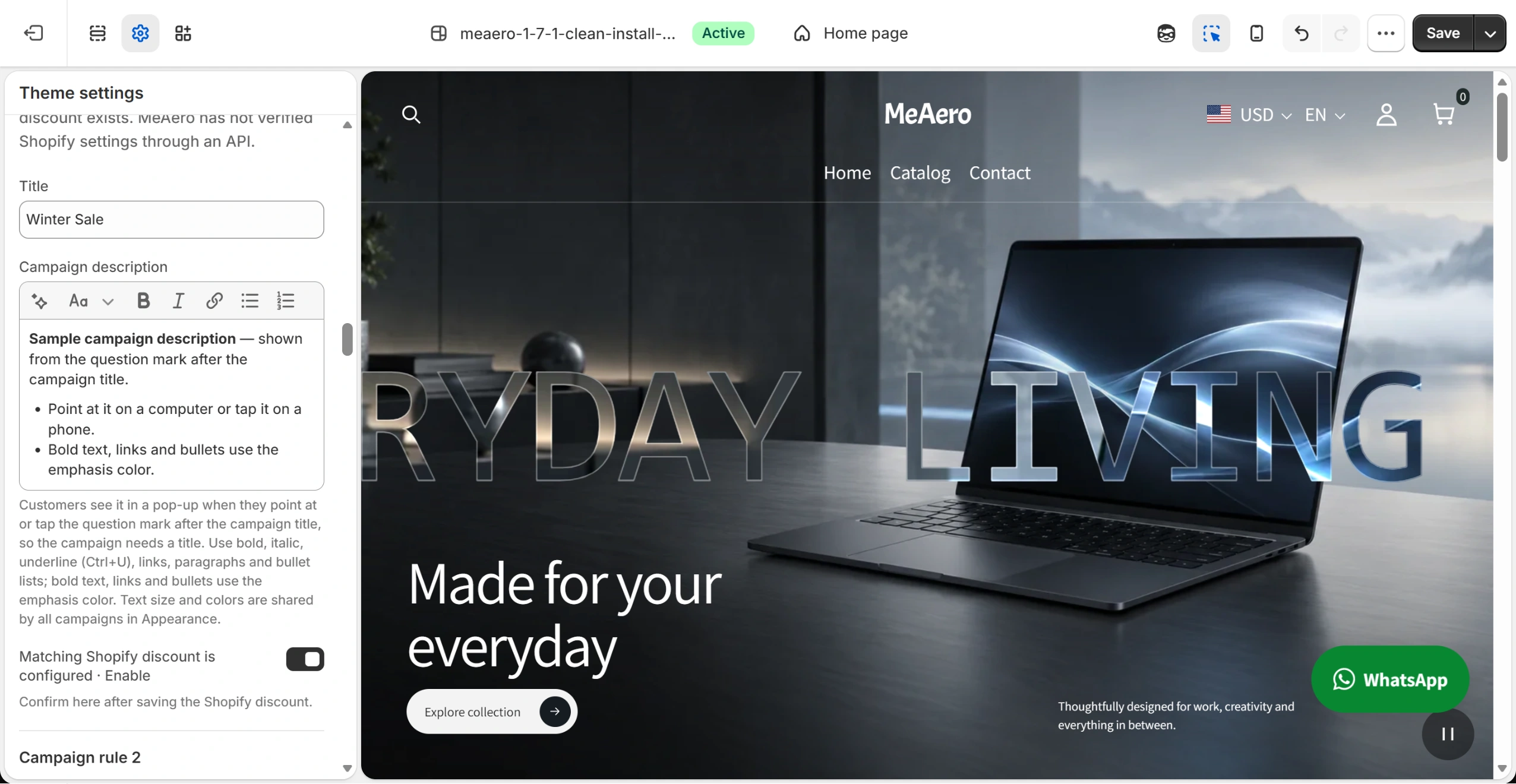
- 1Aktifkan setelah diskon disimpanDiskon yang sesuai sudah diatur di Shopify · AktifkanMatching Shopify discount is configured
- 2KlikSimpanSave
Lihat langkah-langkah lengkap
- Kembali ke editor tema. Opsional: isi nama yang tampil di bawah hitung mundur pada Judul (Campaign title), lalu tambahkan Deskripsi kampanye (Campaign description) di bawahnya. Pelanggan melihatnya dari tanda tanya setelah judul (arahkan kursor di komputer, ketuk di ponsel); perlu ada judul. Warna teks deskripsi (Description text color), Warna penekanan (Emphasis color), dan Ukuran teks deskripsi (Description text size) dipakai bersama oleh semua kampanye di Tampilan bersama (Appearance) → Jendela deskripsi kampanye (Campaign description window).
- Aktifkan Diskon yang sesuai sudah diatur di Shopify · Aktifkan (Matching Shopify discount is configured).
- Klik Simpan (Save) di kanan atas editor tema untuk menyimpan tema.
- Buka toko, tambahkan produk promosi ke keranjang, lalu lanjut ke checkout. Periksa jumlah diskonnya.