Configurer la réduction Shopify
Suivez les flèches numérotées. Cliquez sur une capture pour l’agrandir.
1Choisir le type
Cliquez: Discounts → Create discount
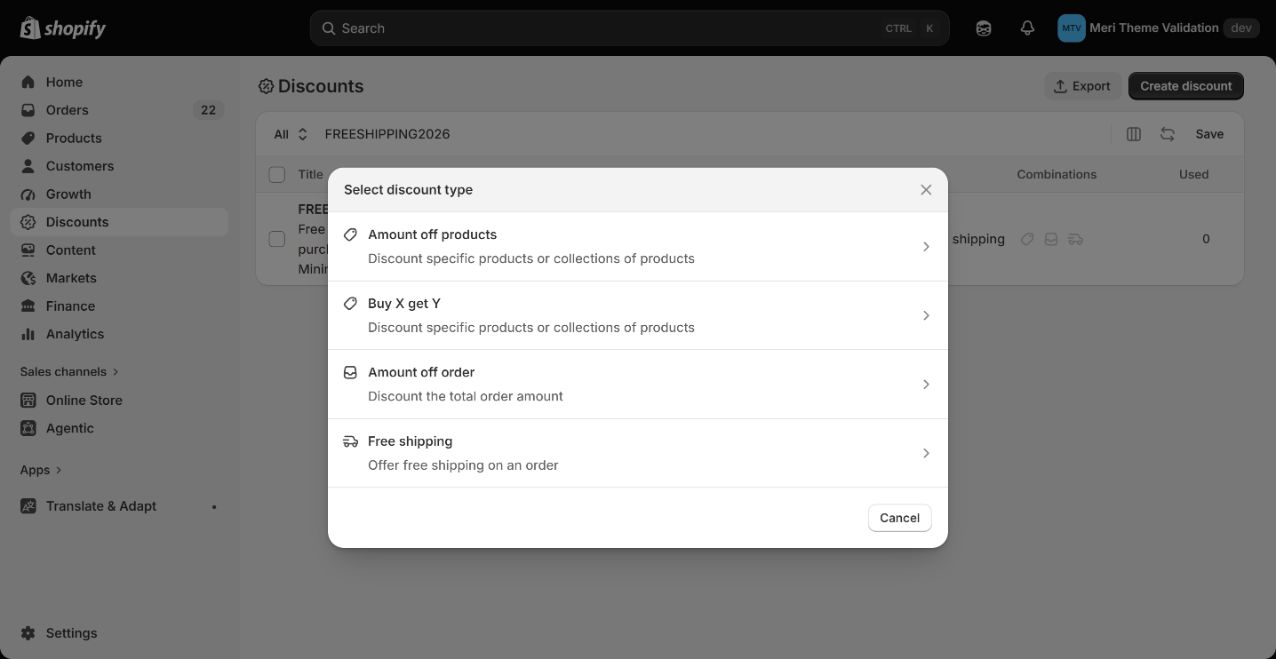
- 1CliquezCreate discount
- 2SélectionnezAmount off products
Plus de détails
Go to Shopify discounts → Create discount → Amount off products. Gardez le thème ouvert dans l’autre onglet.
2Faire correspondre les réglages
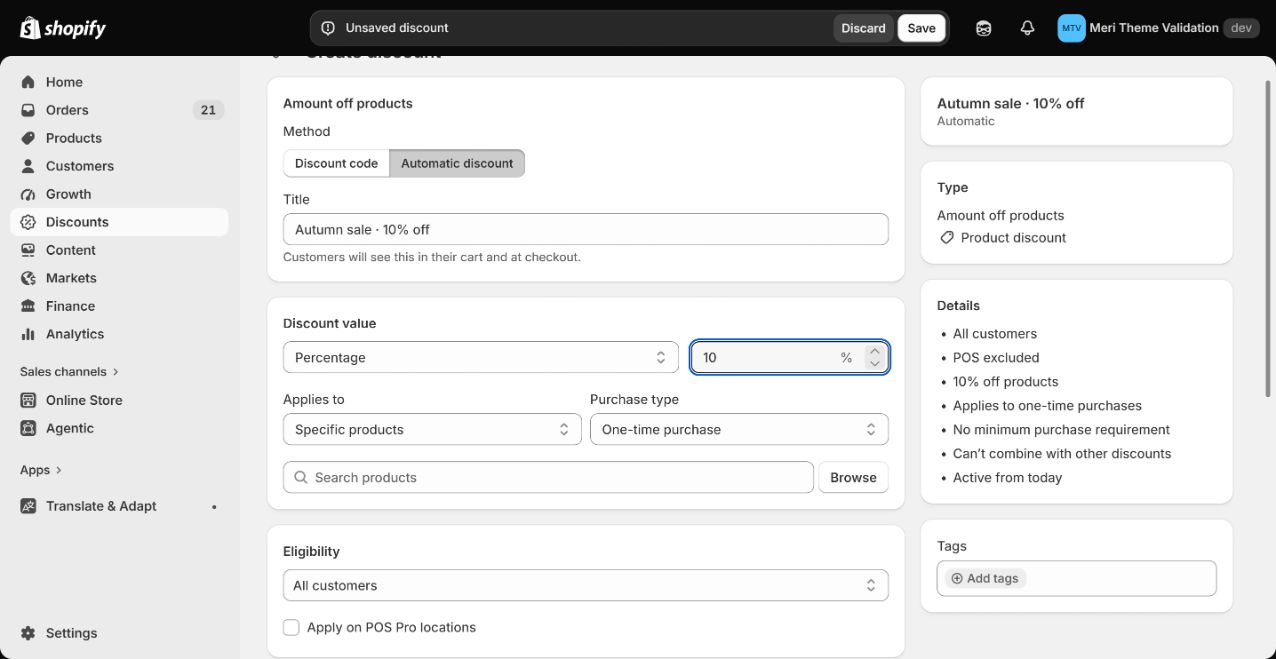
- 1SélectionnezAutomatic discount
- 2SaisissezTitle
- 3Utilisez la même valeur que dans le thèmePercentage
- 4SélectionnezApplies to
- 5CliquezBrowse
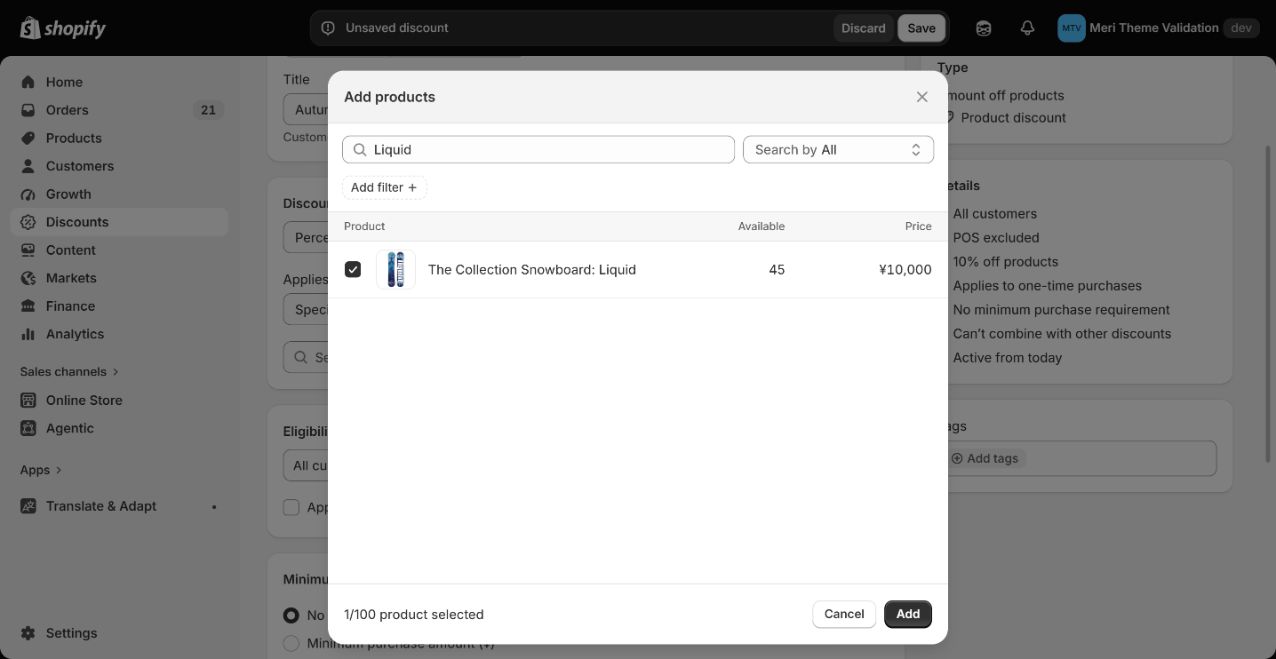
- 6SaisissezSearch products
- 7SélectionnezProduct
- 8CliquezAdd
Plus de détails
Choisissez Automatic discount et un titre. Percentage doit égaler le taux du thème. Dans Applies to : Specific products ou Specific collections → Browse, puis les mêmes cibles. Si le thème choisit les deux, utilisez le produit. Pour les achats ordinaires : One-time purchase.
3Définir les conditions
↓ Faites défiler le même formulaire vers le bas.
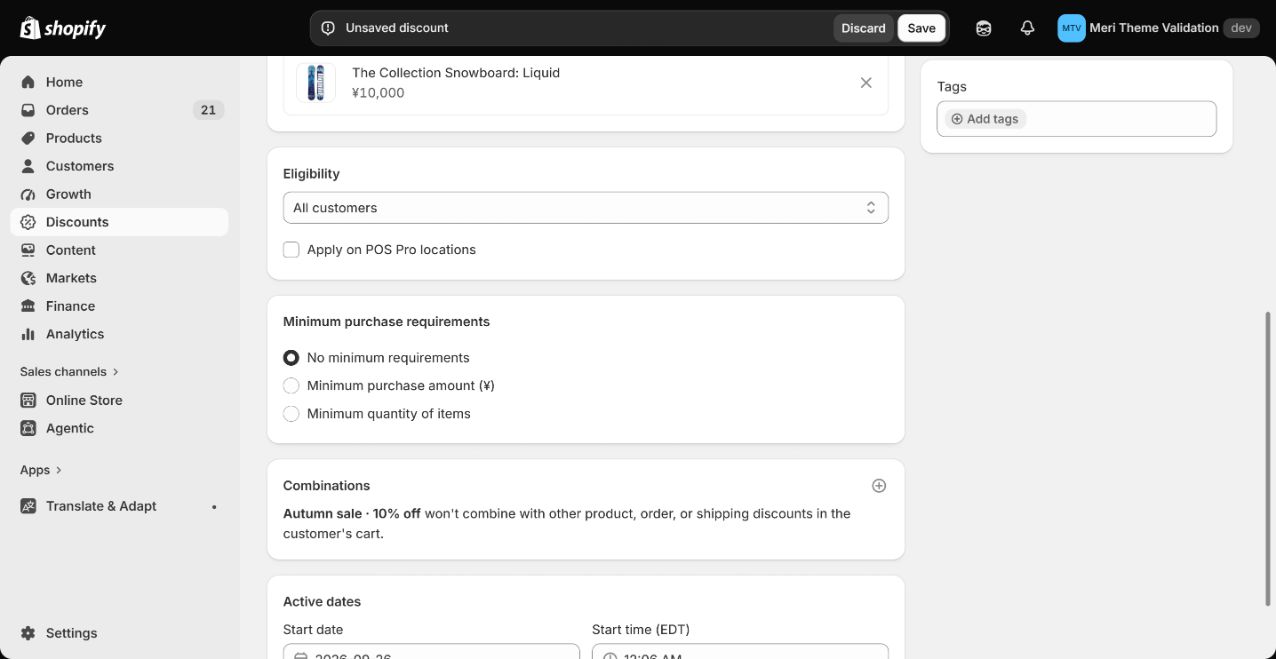
- 1SélectionnezAll customers
- 2SélectionnezNo minimum requirements
Plus de détails
Choisissez All customers et No minimum requirements. Désactivez les cumuls et POS Pro sauf besoin explicite. Seuils de montant ou quantité, clients ciblés et Buy X Get Y ne correspondent pas à cet affichage simplifié.
4Aligner les horaires
↓ Faites défiler le même formulaire vers le bas.
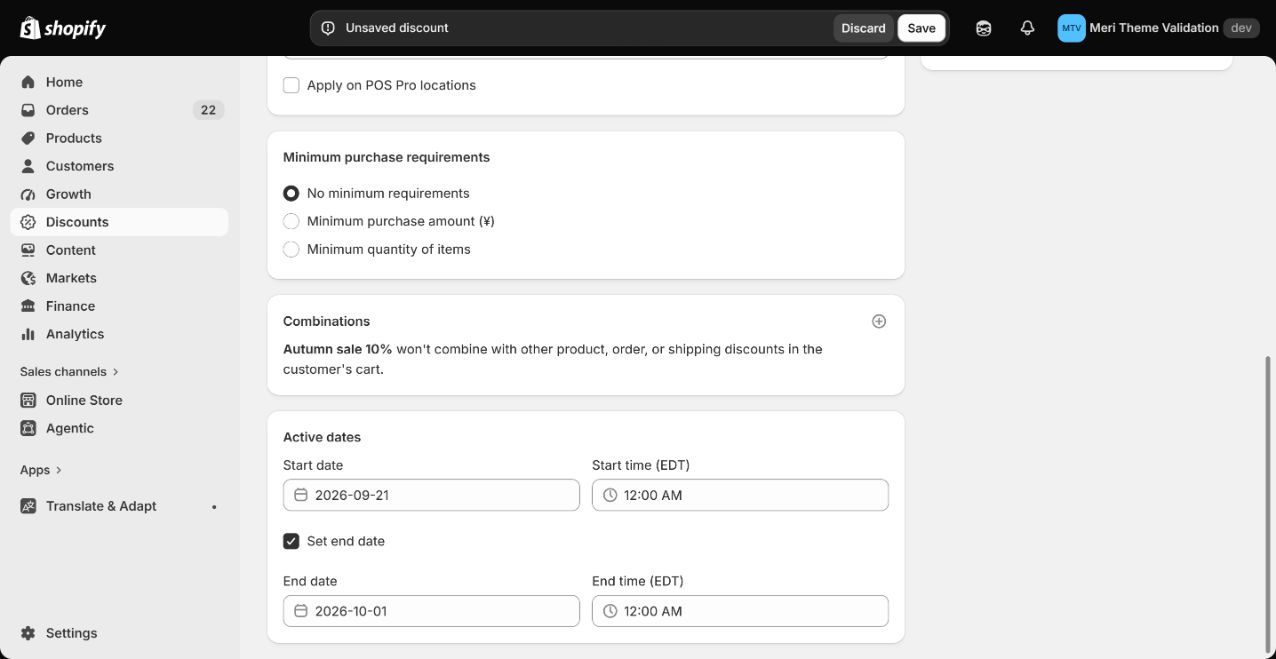
- 1Utilisez la même valeur que dans le thèmeStart date
- 2SaisissezStart time: 12:00 AM
- 3ActivezSet end date
- 4Indiquez le lendemainEnd date
- 5SaisissezEnd time: 12:00 AM
Utilisez le même fuseau horaire de boutique. La fin est à 00:00 le lendemain du dernier jour de promotion.
5Enregistrer et revenir
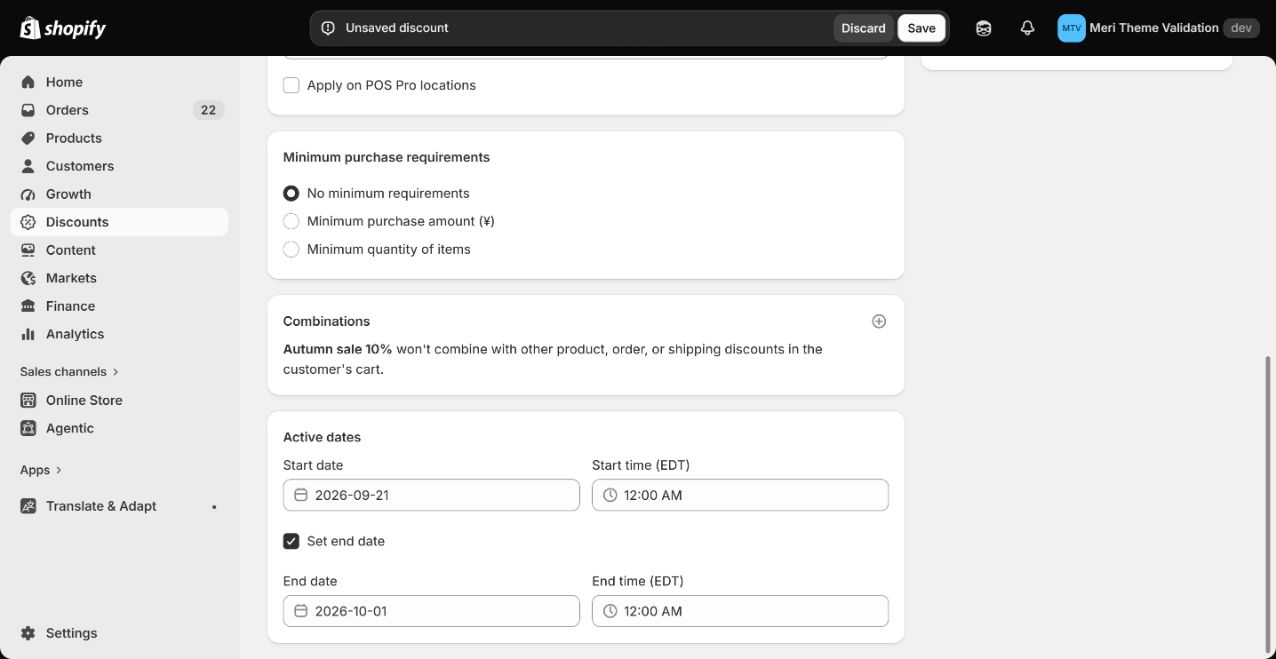
- 1CliquezSave

- 2Activez après avoir enregistré la réductionMatching Shopify discount is configured
- 3CliquezSave
Plus de détails
Vérifiez cibles, taux, conditions et dates, cliquez sur Save et confirmez l’enregistrement Shopify. Revenez au thème, activez Matching Shopify discount is configured et enregistrez. Contrôlez panier et paiement : cette case ne vérifie rien automatiquement.