Configurer une promotion
Suivez les flèches numérotées. Cliquez sur une capture pour l’agrandir.
1Choisir la cible
Cliquez: Theme settings → Promotion editor
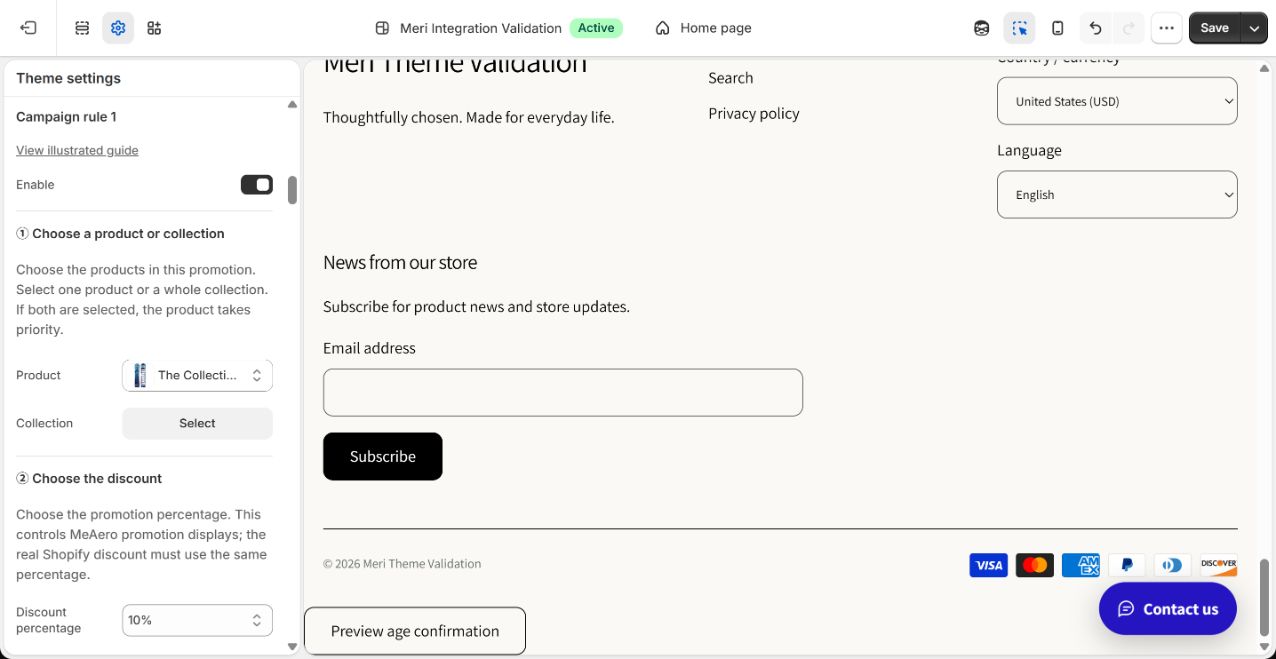
- 1ActivezEnable
- 2SélectionnezProduct
- 3Ou sélectionnezCollection
Plus de détails
Dans Paramètres du thème → Promotions, activez une campagne libre. Choisissez Product, ou laissez-le vide et choisissez Collection. Le produit prime si les deux sont renseignés ; aucun des deux signifie aucune application.
2Choisir le pourcentage
↓ Faites défiler le même formulaire vers le bas.
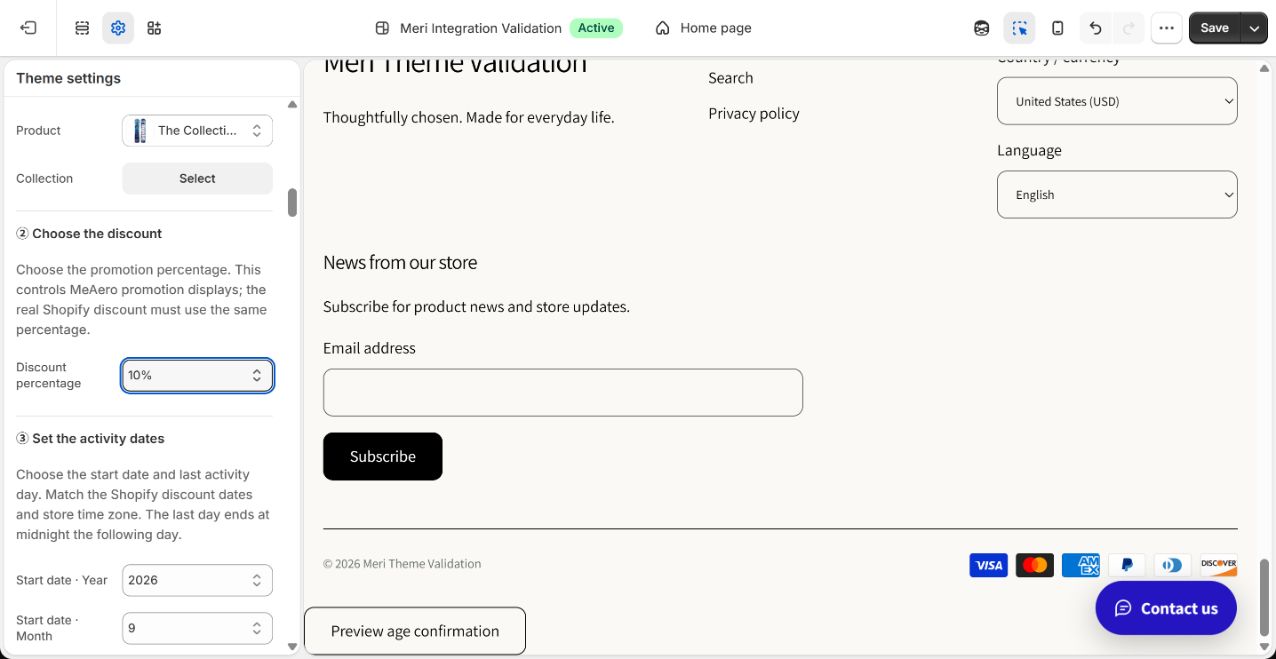
- 1SélectionnezDiscount percentage
Plus de détails
Choisissez 5 %, 10 %, 15 %, 20 %, 50 % ou 85 %, puis le même taux dans Shopify. Le thème règle l’affichage, sans créer la réduction réelle.
3Définir les dates
↓ Faites défiler le même formulaire vers le bas.
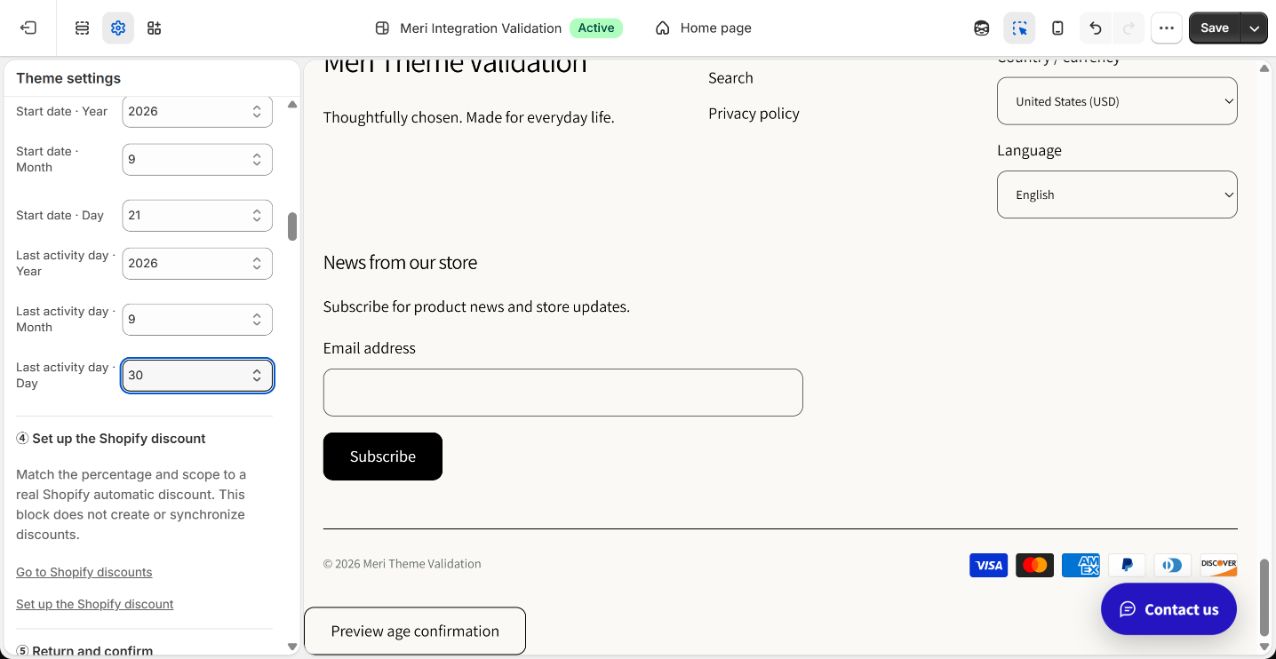
- 1SaisissezStart date: Year / Month / Day
- 2SaisissezLast activity day: Year / Month / Day
Utilisez le même fuseau horaire de boutique. La fin est à 00:00 le lendemain du dernier jour de promotion.
4Créer la réduction correspondante
↓ Faites défiler le même formulaire vers le bas.
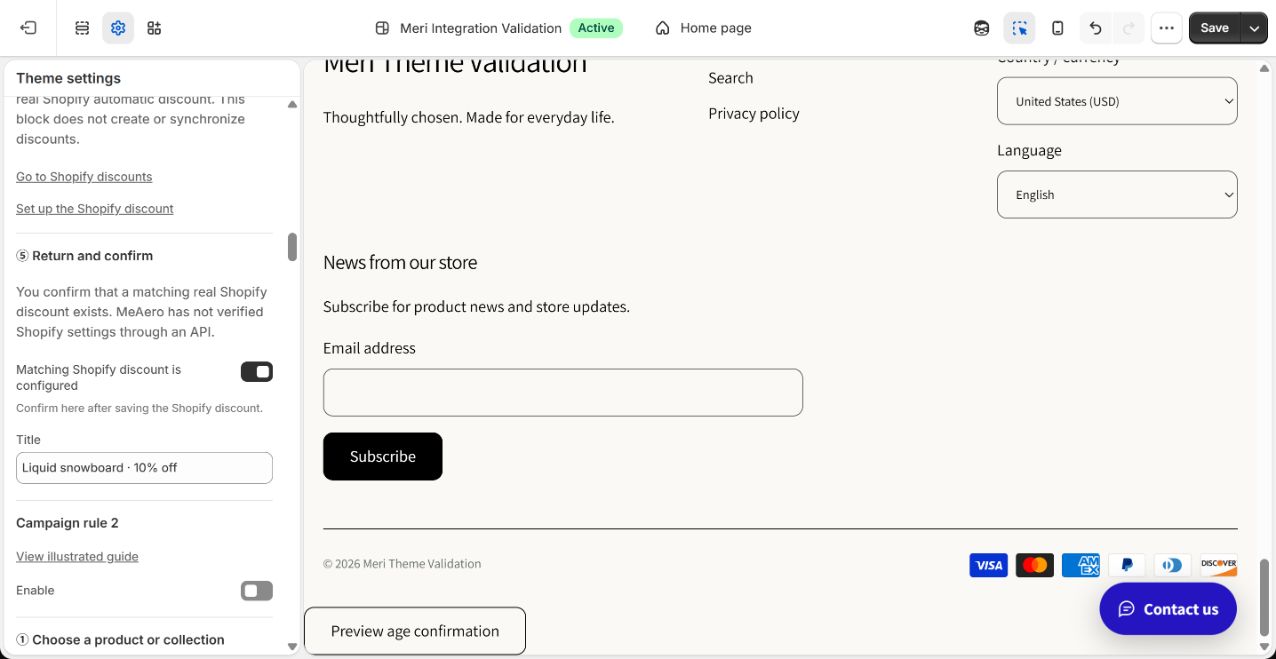
- 1CliquezGo to Shopify discounts
Plus de détails
Ouvrez Go to Shopify discounts en conservant l’onglet du thème. Suivez le guide : mêmes cibles, taux et dates ; réduction automatique sur produits, tous clients, aucun minimum, aucun cumul. Lire le guide n’enregistre pas la réduction.
5Confirmer et contrôler

- 1Activez après avoir enregistré la réductionMatching Shopify discount is configured
- 2CliquezSave
Plus de détails
Après avoir enregistré la réduction réelle, activez Matching Shopify discount is configured et enregistrez le thème. C’est une déclaration manuelle, pas une vérification automatique. Testez panier et paiement éligibles ; en cas d’écart, suspendez l’affichage et corrigez. Revérifiez après tout changement de cible, taux ou dates. Les cartes affichent le prix promotionnel et les pages produit aussi le compte à rebours. Shopify détermine les montants réels de paiement, commande et e-mail.