Créer et utiliser des suppléments
Suivez les flèches numérotées. Cliquez sur une capture pour l’agrandir.
1Créer le modèle ici
Cliquez: Theme settings → Add-ons → Sample product → Select → Create product
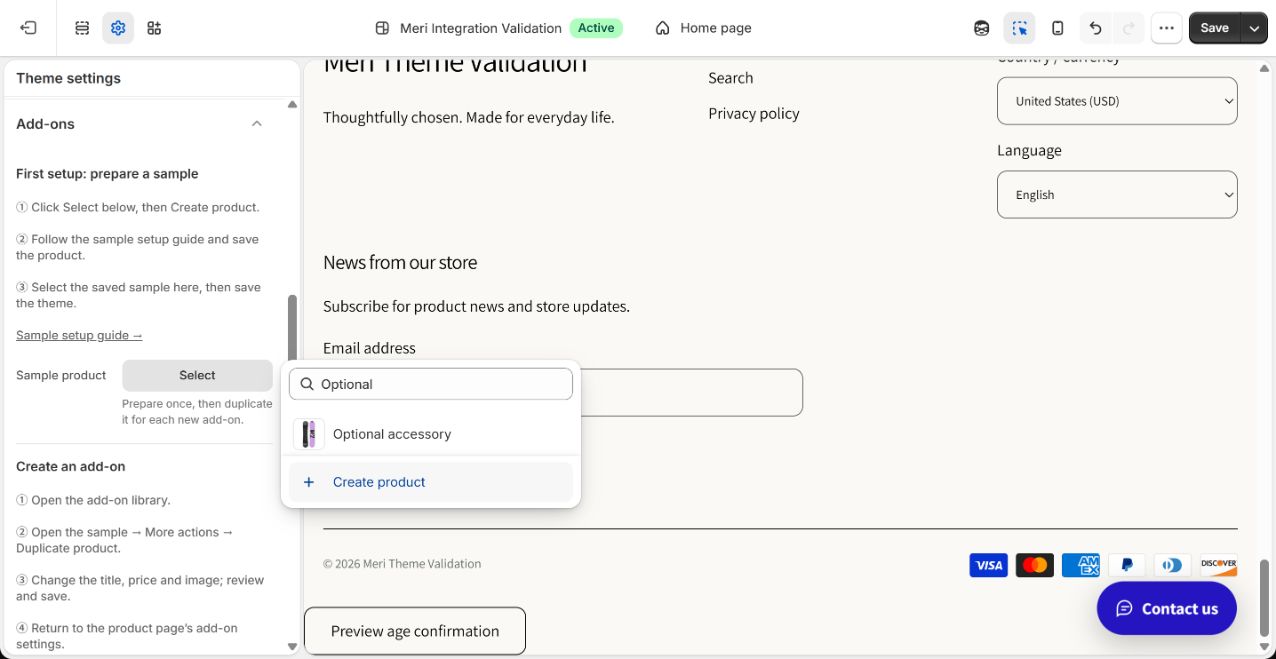
- 1CliquezSelect
- 2CliquezCreate product
Plus de détails
Dans Paramètres du thème → Suppléments, ouvrez Select du produit modèle, puis Create product en bas de la liste. La fenêtre Add product s’ouvre. Chaque boutique prépare son modèle une fois : installer le thème ne crée pas le produit. Si vous avez déjà un modèle, sélectionnez-le et passez à l’étape 5.
2Renseigner le modèle
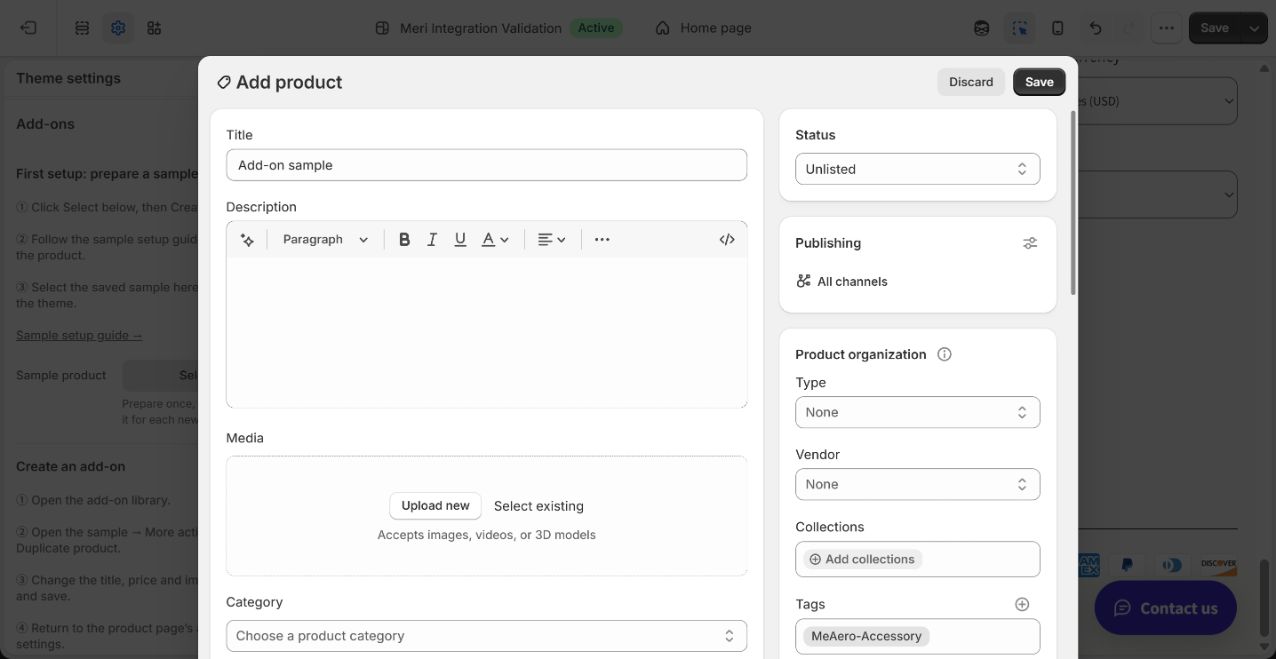
- 1SaisissezTitle: Add-on sample
- 2ImportezMedia
- 3SélectionnezStatus: Unlisted
↓ Faites défiler le même formulaire vers le bas.
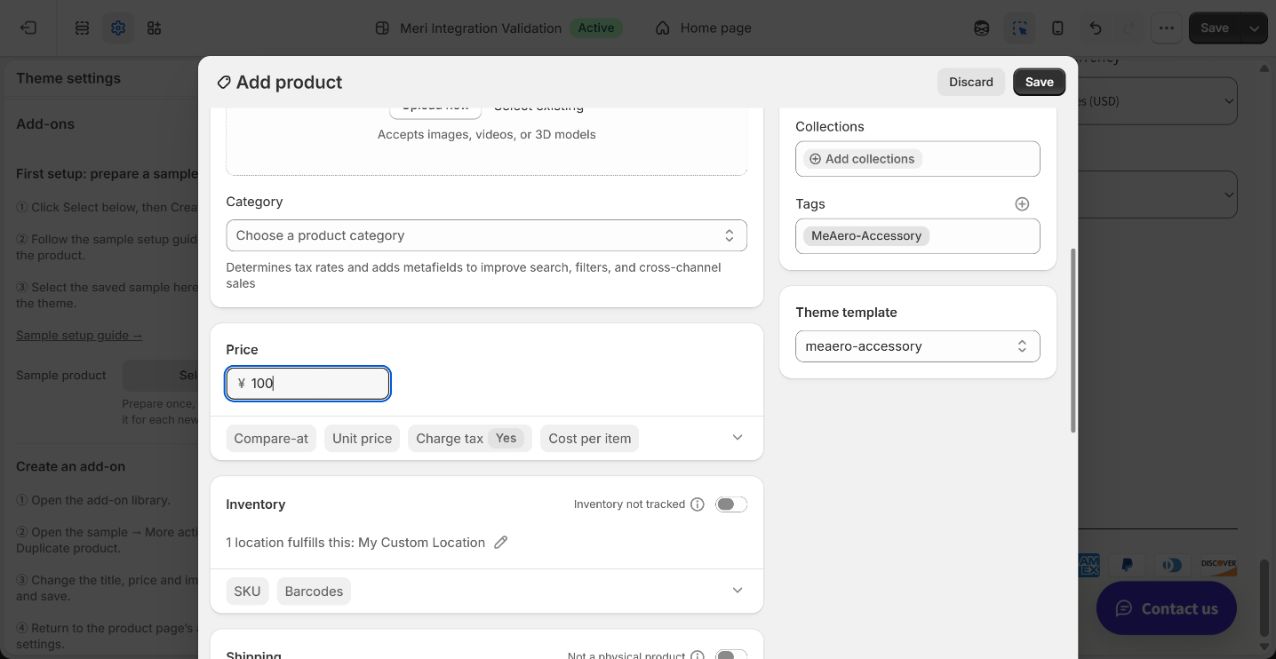
- 4AjoutezTags: MeAero-Accessory
- 5SélectionnezTheme template: meaero-accessory
- 6SaisissezPrice
Plus de détails
Title : un nom clair. Media : une image réutilisable. Price : un montant d’exemple dans la devise de la boutique, à remplacer après chaque duplication.
Tags : ajoutez exactement MeAero-Accessory ; saisissez-le s’il est absent. Theme template : meaero-accessory fournit une page d’information sans bouton d’achat. Le modèle de page règle l’affichage ; le tag identifie le supplément. Category doit correspondre au produit réel : n’acceptez pas automatiquement Gift card.
3Désactivez: Inventory / Shipping
↓ Faites défiler le même formulaire vers le bas.
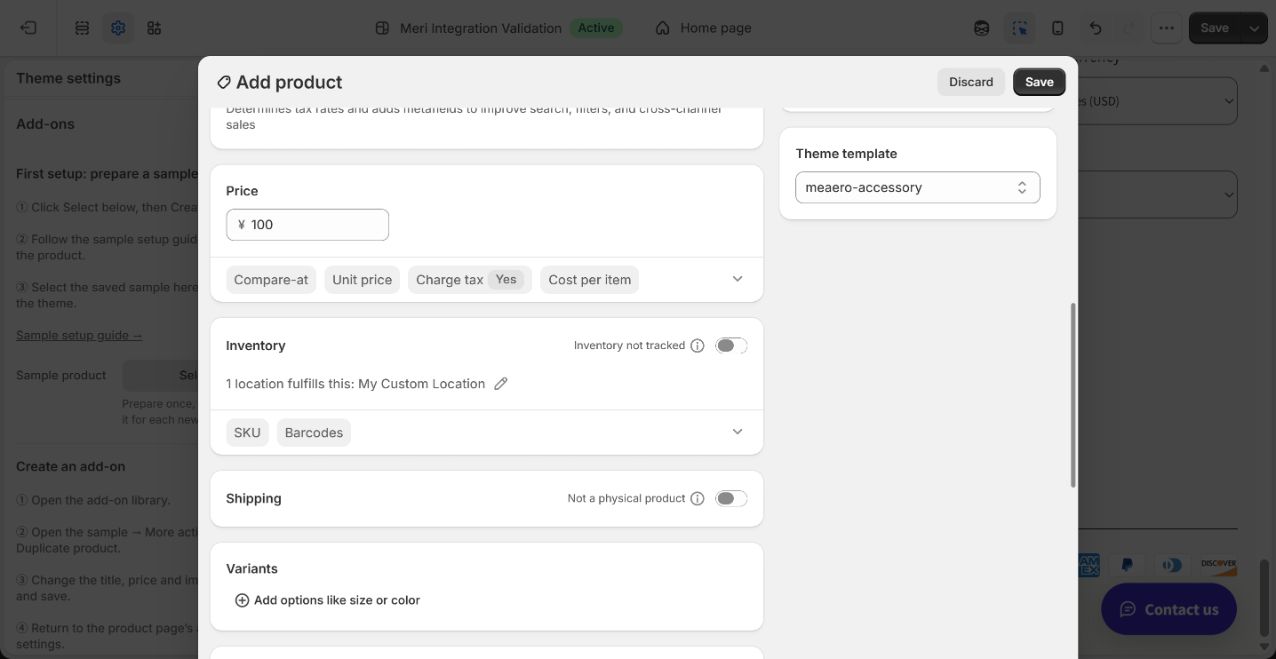
- 1DésactivezInventory tracked
- 2DésactivezPhysical product
Ce supplément ne suit pas le stock et ne calcule pas de livraison séparée.
4Enregistrer et sélectionner
Add product
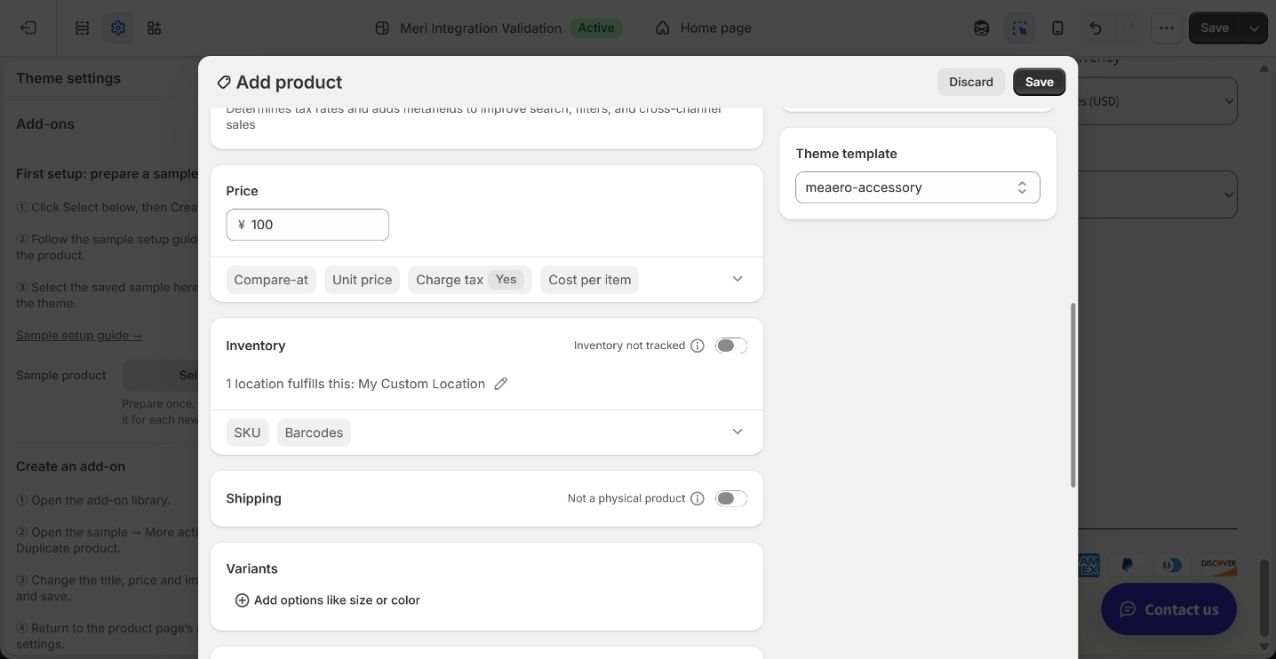
- 1CliquezSave
Theme settings → Add-ons
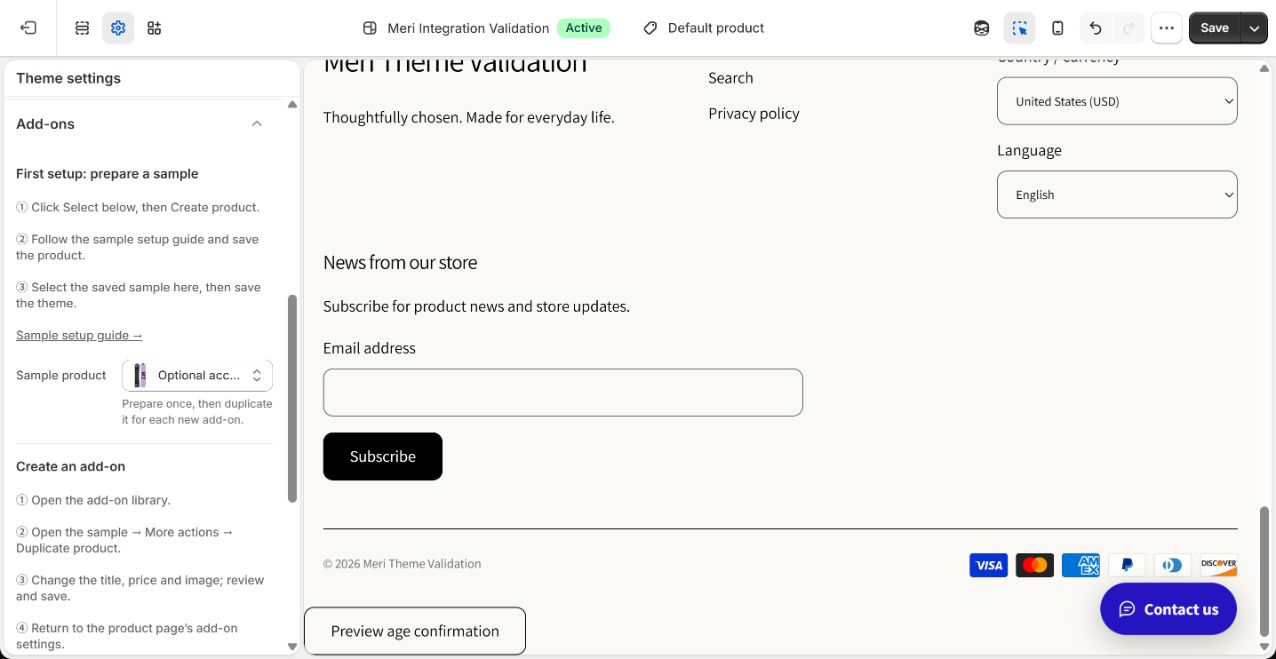
- 2SélectionnezSample product
- 3CliquezSave
Plus de détails
Cliquez sur Save dans le formulaire, puis fermez-le. Dans le thème, sélectionnez le modèle enregistré s’il ne l’est pas déjà, puis cliquez sur Save si disponible. Le premier enregistrement conserve le produit, le second son choix comme modèle. Cette préparation est unique. Le modèle est exclu des suppléments achetables.
5Dupliquer depuis la bibliothèque
Ouvrir la bibliothèque → Sample product → More actions → Duplicate product
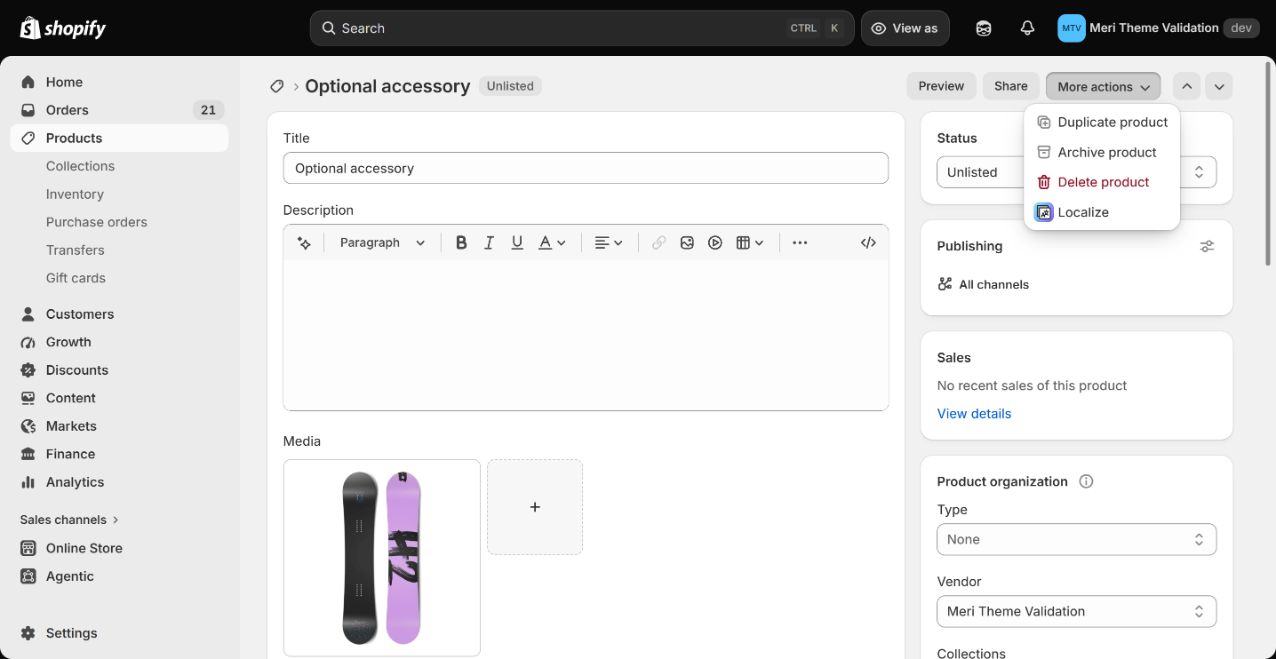
- 1CliquezMore actions
- 2CliquezDuplicate product
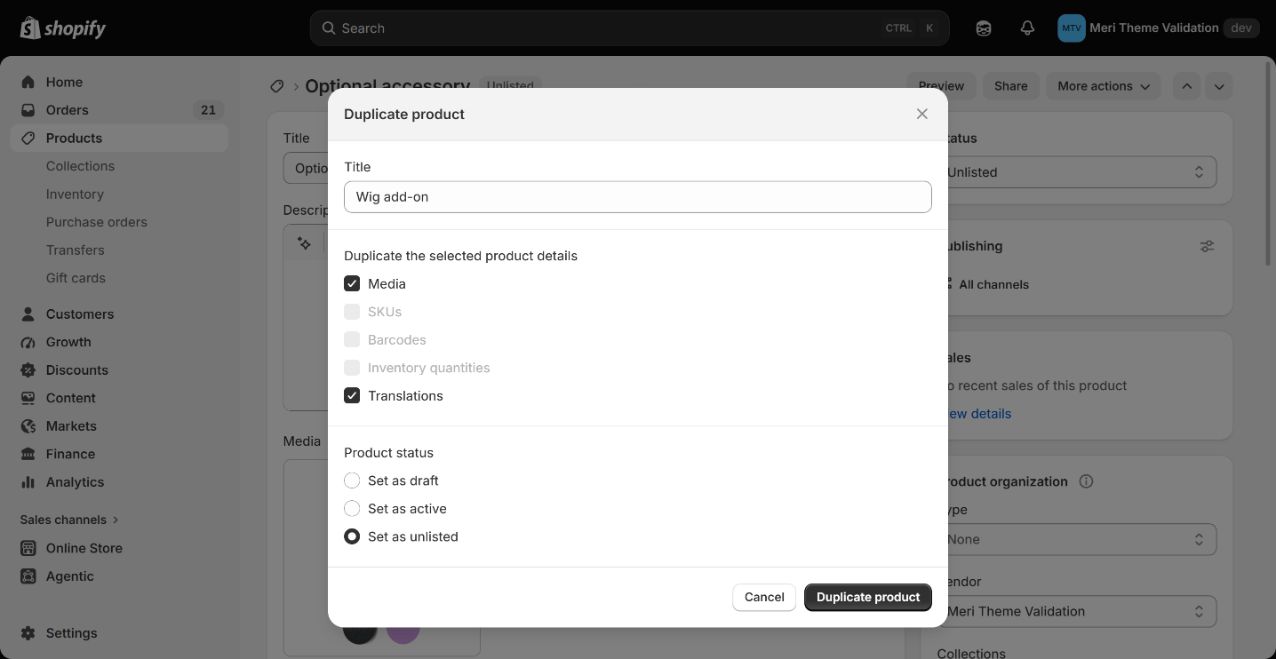
- 3SaisissezTitle: Wig add-on
- 4Gardez cochéMedia
- 5SélectionnezSet as unlisted
- 6CliquezDuplicate product
Media conserve l’image du modèle.
Plus de détails
Ouvrez la bibliothèque dans les paramètres des suppléments, puis cliquez sur le nom du modèle. En haut de sa page complète : More actions → Duplicate product, parfois Duplicate directement. Saisissez le nouveau nom, cochez Media pour conserver l’image, choisissez Unlisted si prêt ou Draft sinon. Cliquez une seule fois sur Duplicate product ; après une interruption, vérifiez le résultat avant de recommencer.
6Terminer le supplément
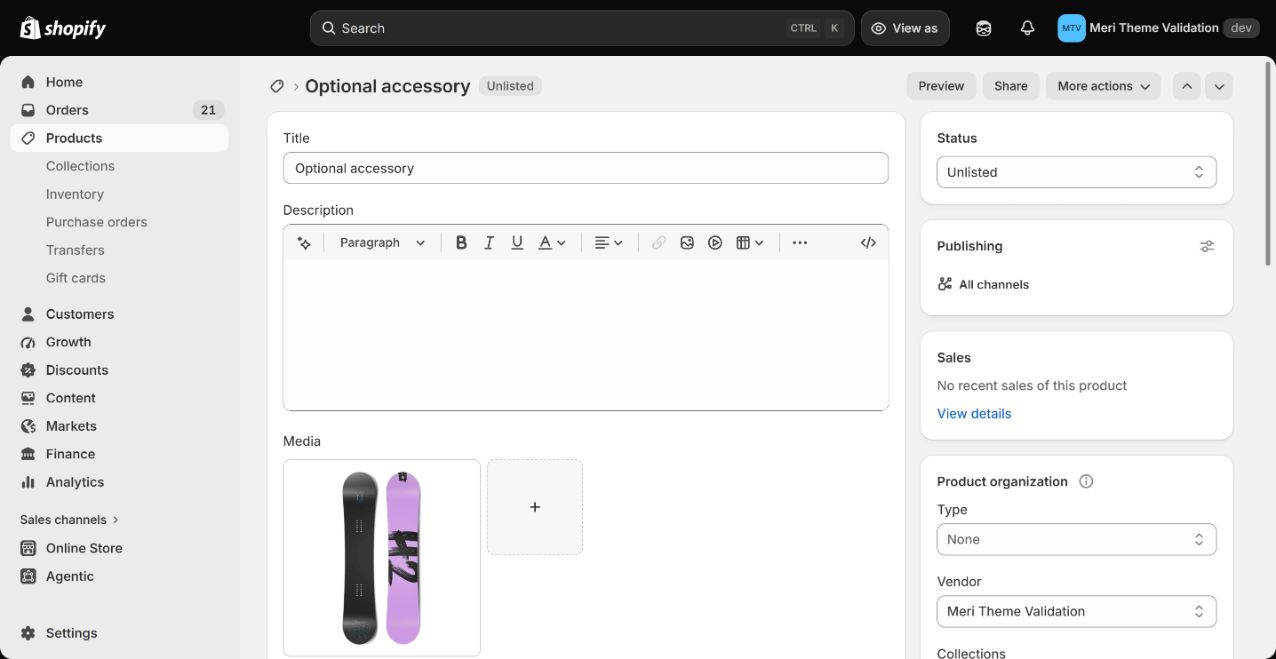
- 1SaisissezTitle
- 2ImportezMedia
↓ Faites défiler le même formulaire vers le bas.
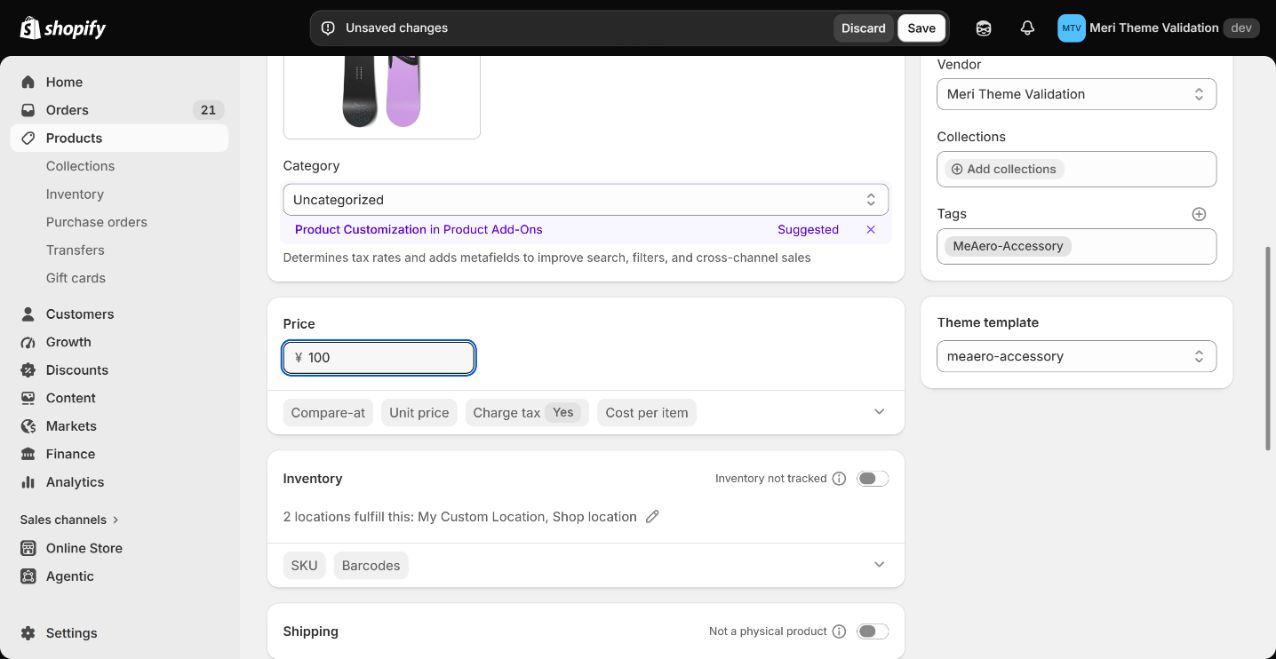
- 3SaisissezPrice
- 4CliquezSave
Modifiez le titre, le prix et l’image, puis Save. Conservez les autres réglages du modèle.
7Utiliser l’éditeur existant
Cliquez: Products → Product → Option set
Product → Option set
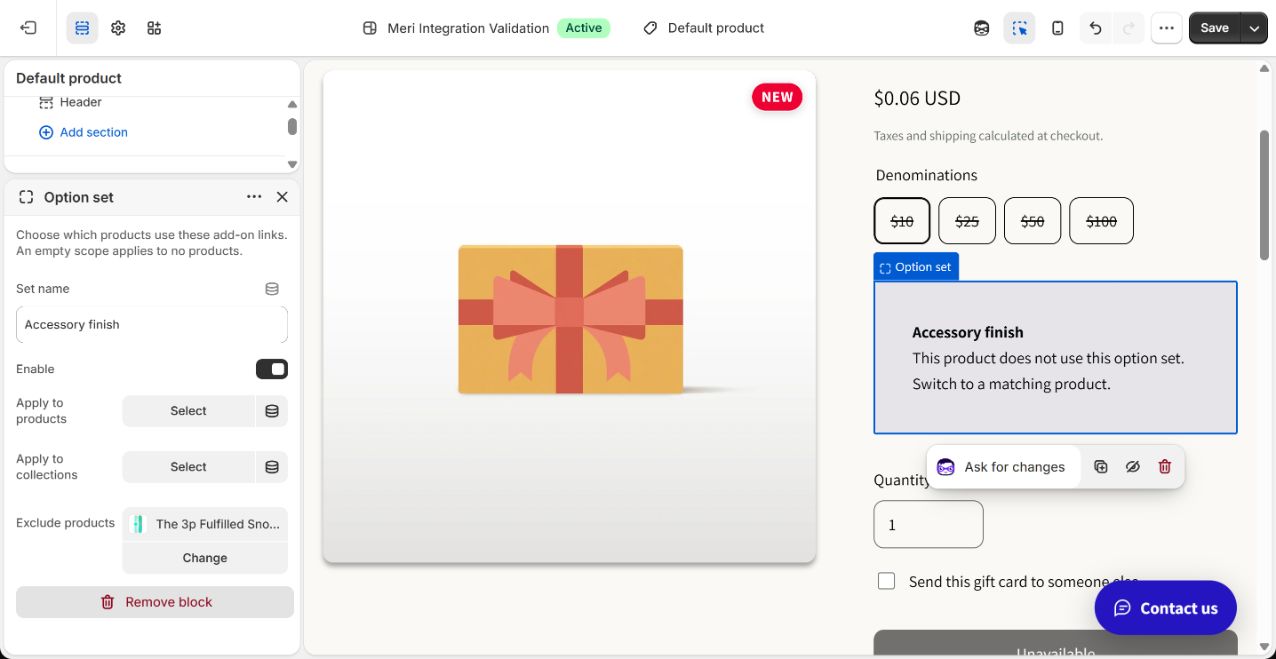
- 1ActivezEnable
- 2SélectionnezApply to products
- 3Ou sélectionnezApply to collections
Option set → Options group
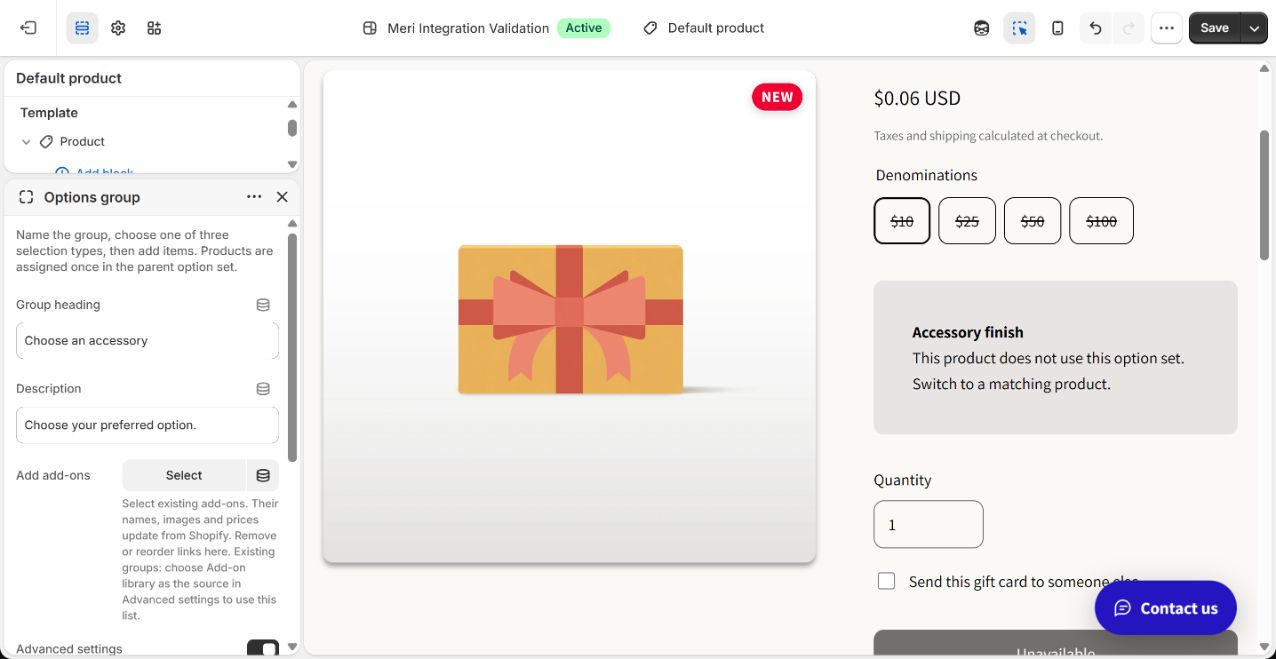
- 4SaisissezGroup heading
Options group
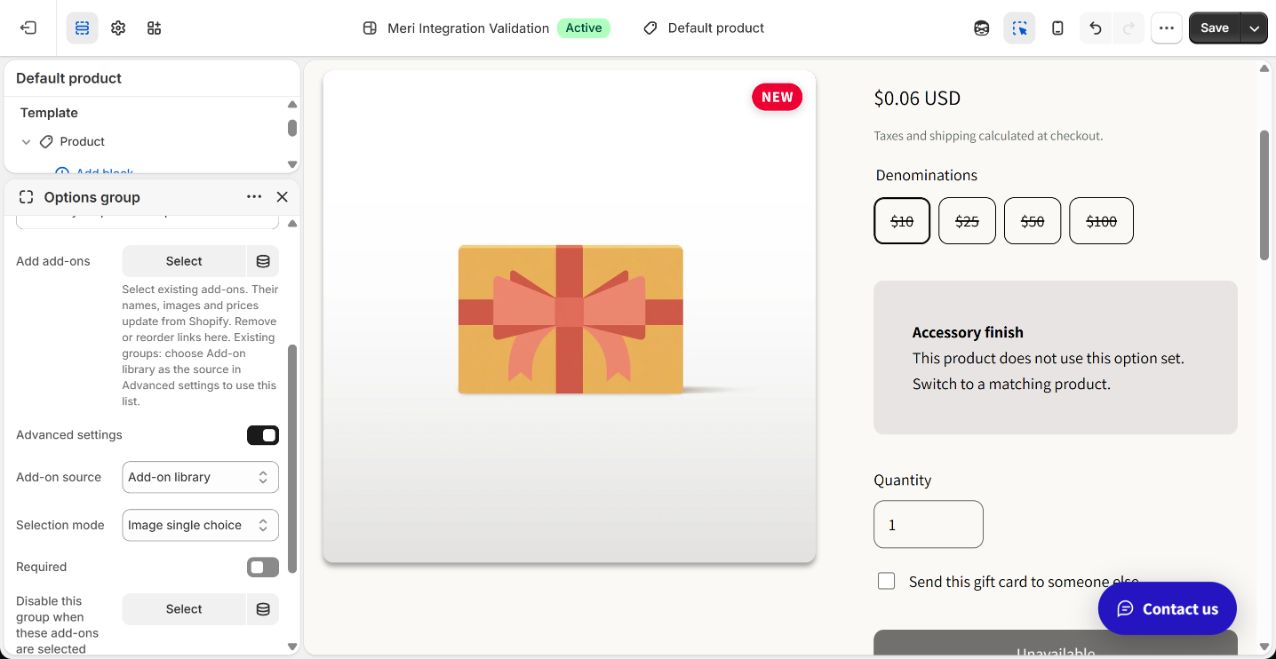
- 5ActivezAdvanced settings
- 6SélectionnezAdd-on source: Add-on library
- 7SélectionnezSelection mode
- 8CliquezAdd add-ons: Select
Add add-ons → Select
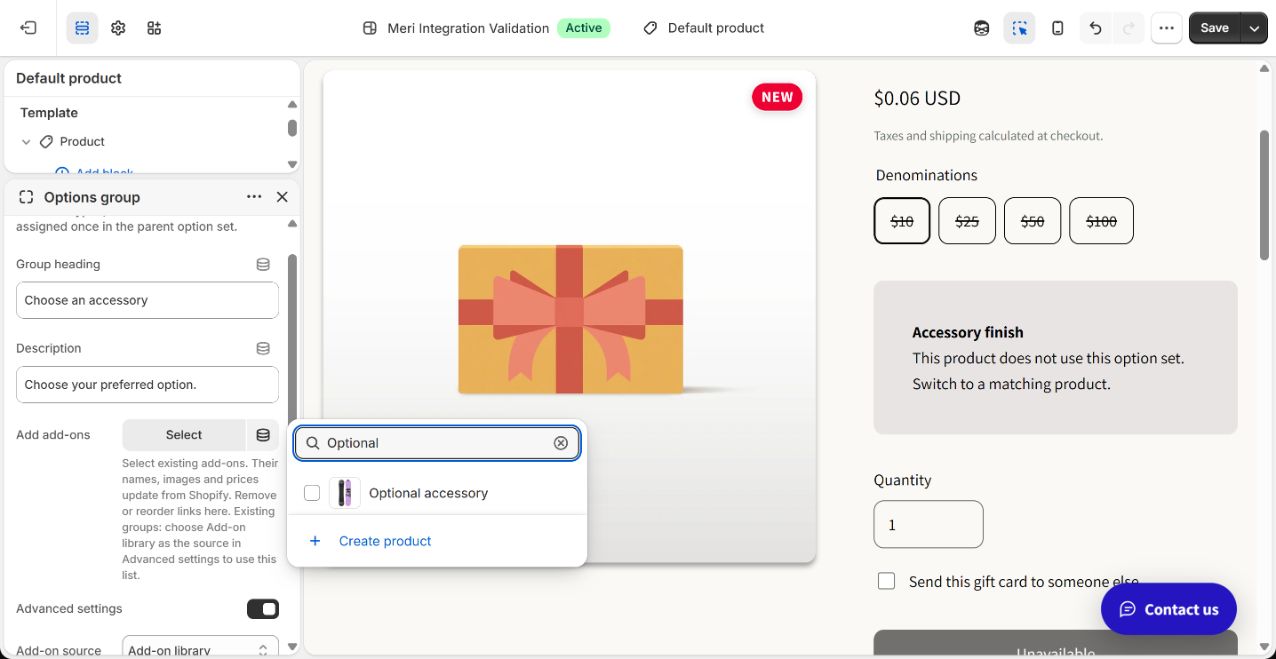
- 9SaisissezSearch
- 10SélectionnezOptional accessory
Theme editor
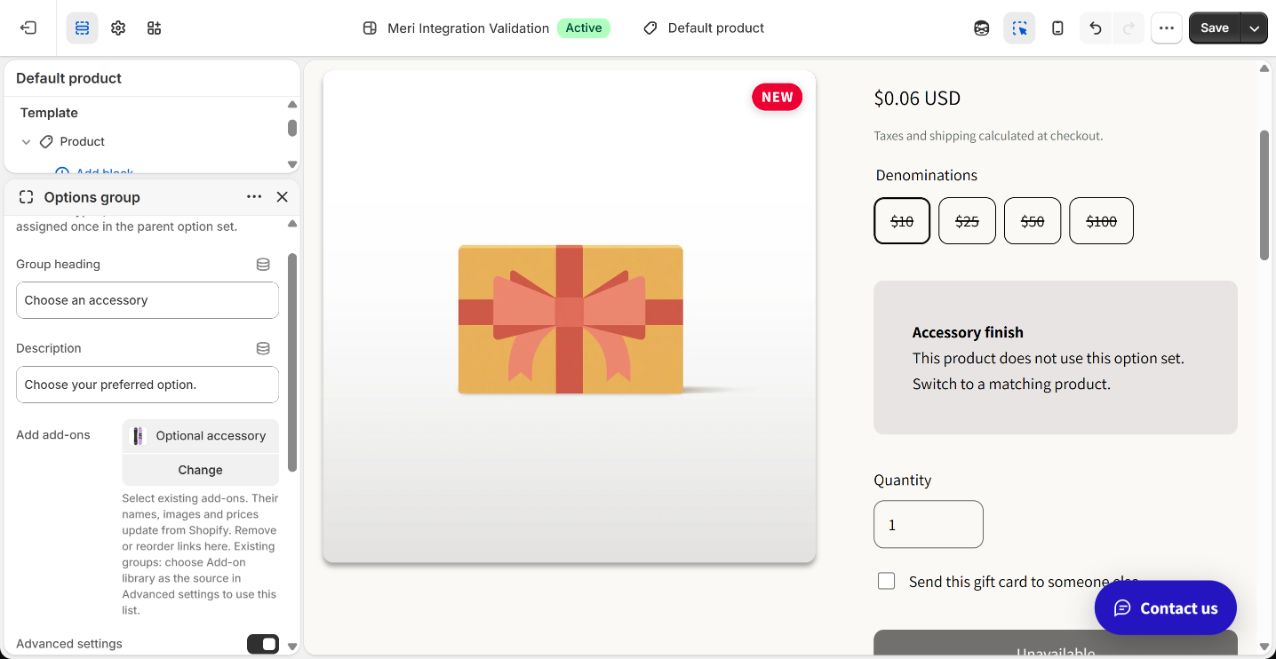
- 11CliquezSave
Plus de détails
Dans le sélecteur du thème, ouvrez Products et le modèle de page utilisé. Dans la section produit, ouvrez ou ajoutez un Option set. Sélectionnez les produits principaux ou collections concernés ; aucun choix signifie aucune application et les exclusions sont prioritaires.
Dans un Options group, sélectionnez les suppléments de la bibliothèque. Conservez le mode des liens individuels existants ; pour la liste, choisissez Paramètres avancés → Source des suppléments → Bibliothèque. Réglez choix unique ou multiple et ordre, puis enregistrez le thème. Plusieurs produits peuvent référencer le même supplément sans le dupliquer.
8Modifier et retirer
Plus de détails
Modifiez le supplément réel dans la bibliothèque : après rechargement, ses références utilisent nom, image et prix actualisés. Pour un seul produit, retirez le lien du groupe et enregistrez le thème. Pour un retrait global, retirez les liens puis archivez le produit. Conservez le modèle.
Si une option manque, vérifiez tag, statut, canal, stock et modèle sélectionné. Les choix supprimés ou indisponibles sont omis ; un groupe obligatoire vide bloque l’achat jusqu’à correction. Ne dupliquez pas pour changer un prix.