Vejledning til Shopify-rabatter
Følg de nummererede pile. Klik på et skærmbillede for at forstørre det.
1Vælg type
Klik: Rabatter (Discounts) → Opret rabat (Create discount)
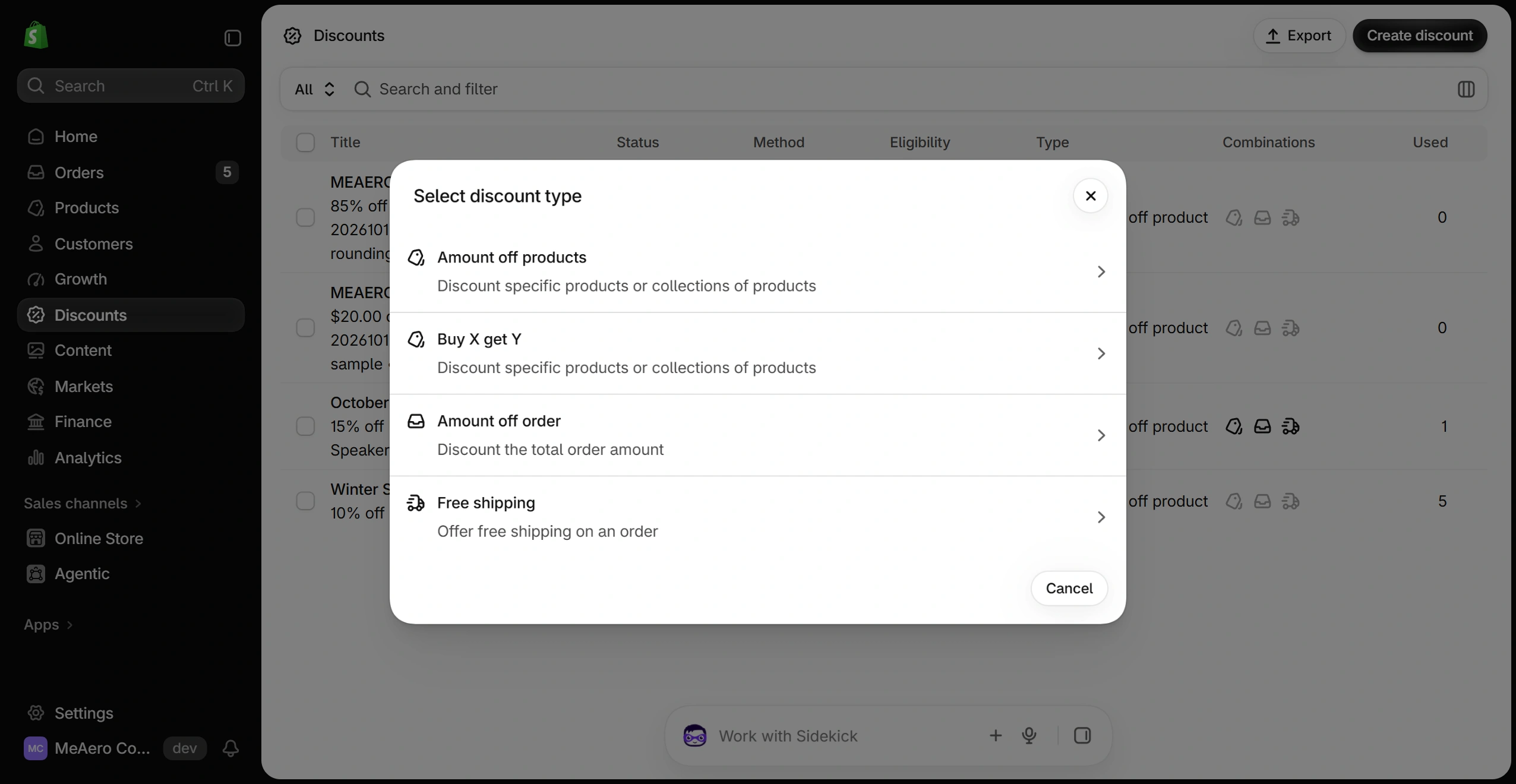
- 1KlikOpret rabatCreate discount
- 2VælgRabat på produkterAmount off products
Se trinvis vejledning
- Klik på Opret rabat (Create discount).
- Klik på Rabat på produkter (Amount off products).
2Angiv metode, værdi og produkter
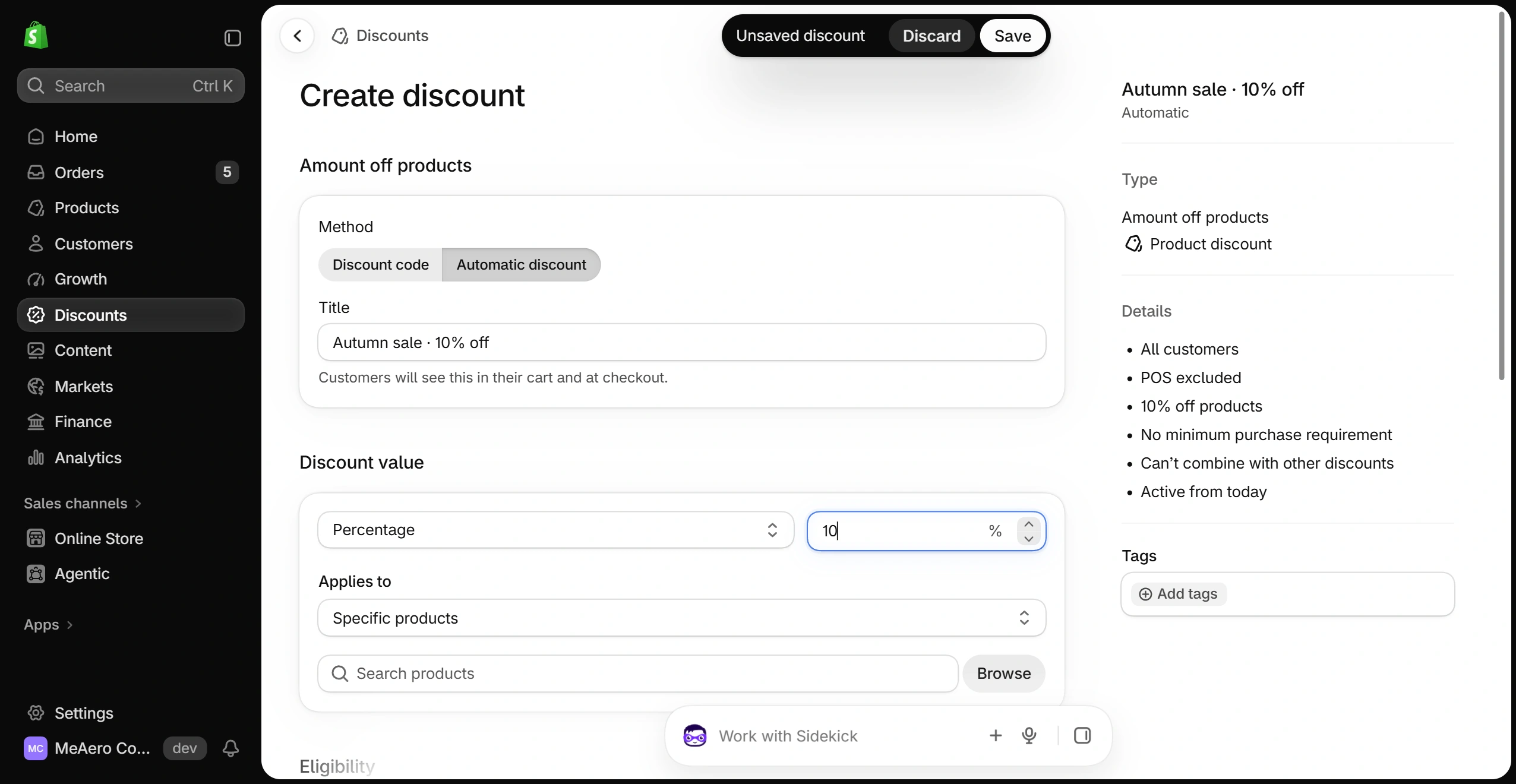
- 1VælgAutomatisk rabatAutomatic discount
- 2IndtastTitelTitle
- 3Brug samme værdi som i temaetProcentPercentage
- 4VælgGælder forApplies to
- 5KlikGennemseBrowse
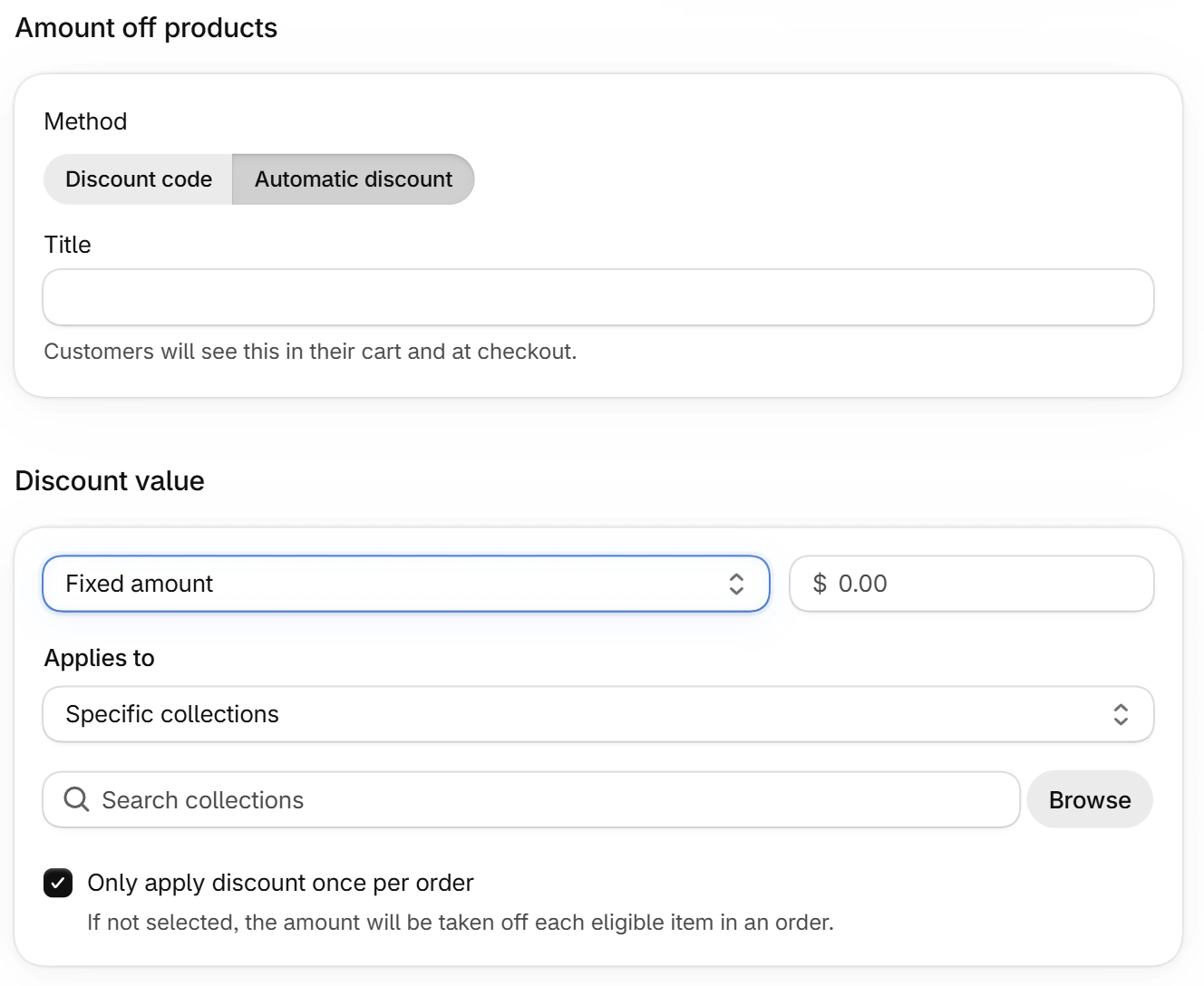
- 6VælgFast beløbFixed amount
- 7Brug samme værdi som i temaetRabatbeløbDiscount amount
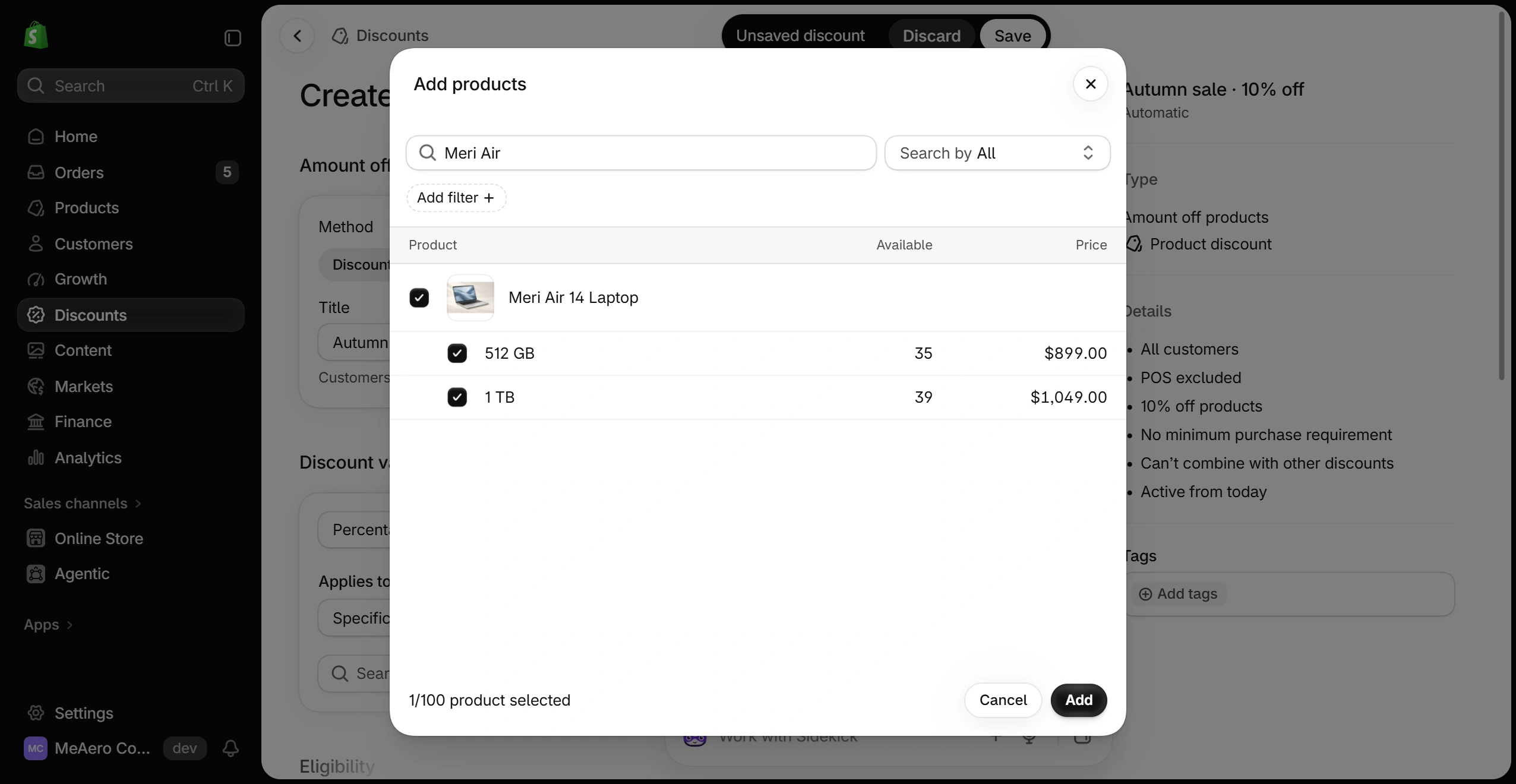
- 8IndtastSøg efter produkterSearch products
- 9VælgProduktProduct
- 10KlikTilføjAdd
Se trinvis vejledning
- Vælg Automatisk rabat (Automatic discount) under Metode (Method).
- Angiv kampagnens navn under Titel (Title).
- Ved en procentrabat skal du bruge samme procent som i temaet. Ved en rabat med fast beløb skal du angive samme beløb som et helt tal i butikkens valuta.
- Ved faste beløb skal du kontrollere, om rabatten kun skal gælde én gang pr. ordre, så den svarer til det tilbud, du annoncerer.
- Vælg Specifikke produkter (Specific products) eller Specifikke kollektioner (Specific collections) under Gælder for (Applies to), så det svarer til kampagneproduktet eller kollektionen i temaet.
- Klik på Gennemse (Browse).
- Skriv kampagneproduktets eller kollektionens navn i søgefeltet.
- Markér de samme kampagneprodukter eller kollektioner som i temaet.
- Klik på Tilføj (Add).
3Angiv betingelser
↓ Rul ned i samme formular.
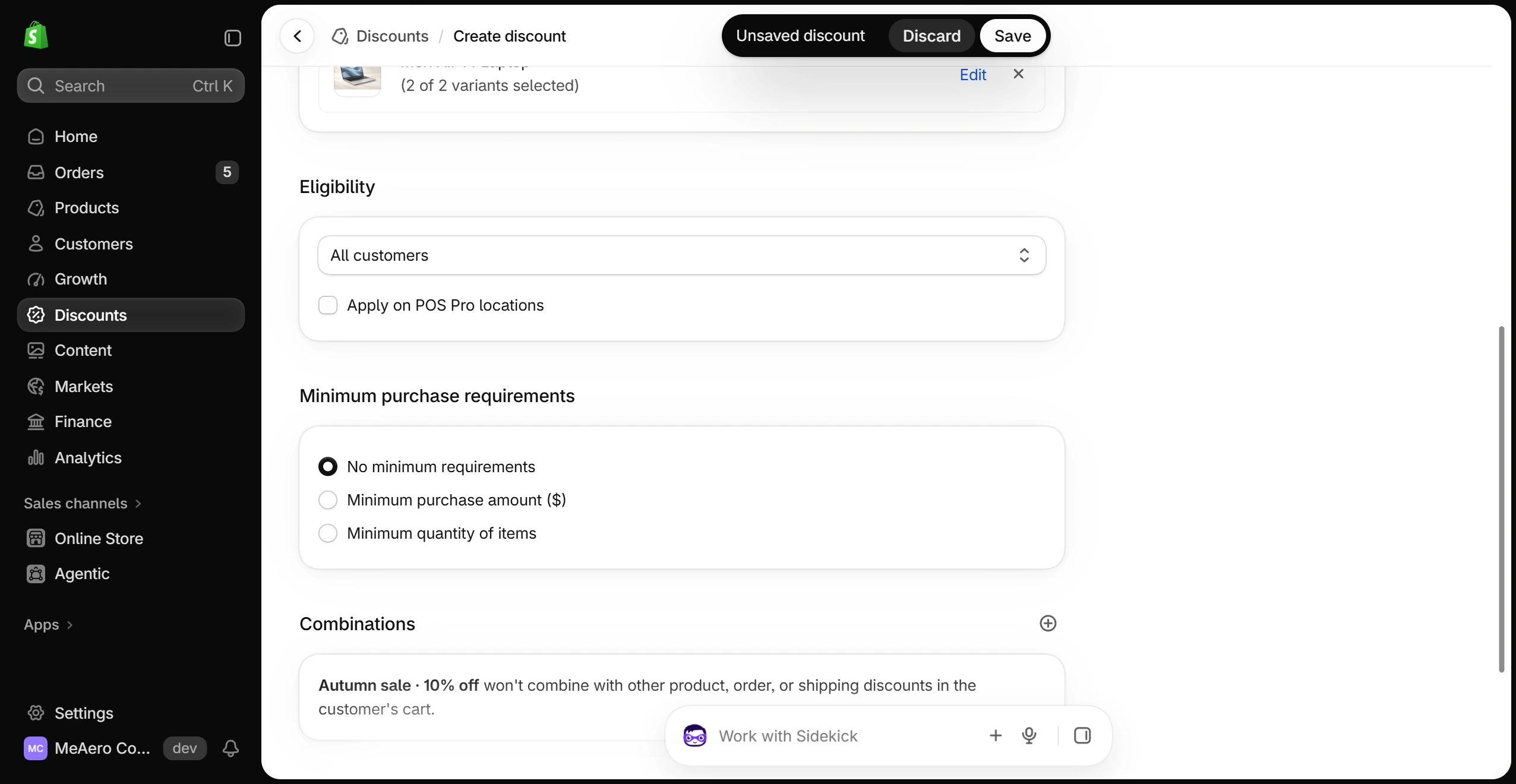
- 1VælgAlle kunderAll customers
- 2VælgIngen minimumskravNo minimum requirements
Se trinvis vejledning
- Angiv kundernes berettigelse, minimumskrav og regler for kombination af rabatter, så de svarer til dit tilbud. Kontrollér, hvilke betingelser der er tilgængelige i din Shopify-administrator. Temaets kampagnemærke kontrollerer ikke, om den enkelte kurv opfylder betingelserne.
4Match tidspunkter
↓ Rul ned i samme formular.
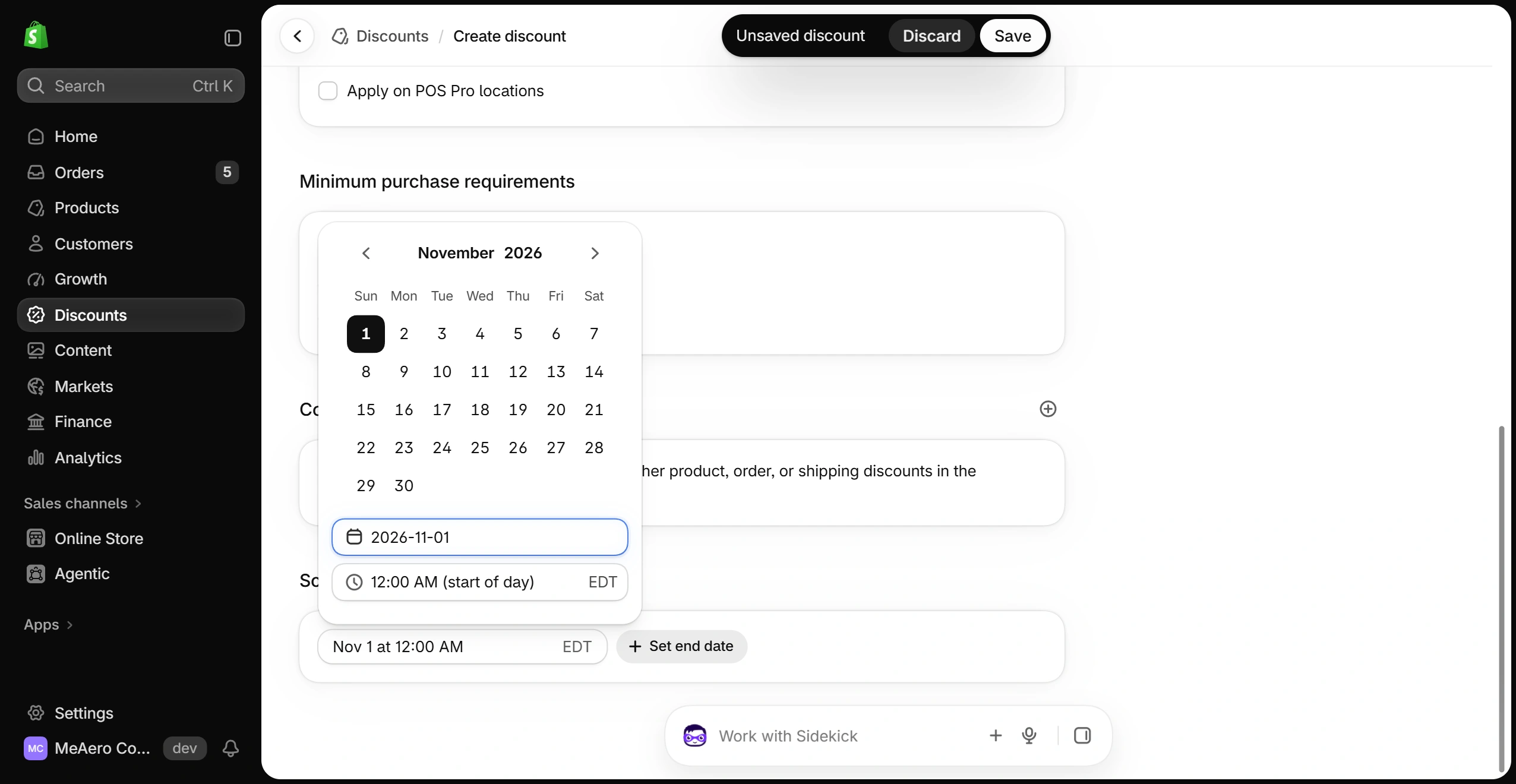
- 1Brug samme værdi som i temaetStartdatoStart date
- 2Brug samme værdi som i temaetStarttidspunktStart time
- 3KlikAngiv slutdatoSet end date
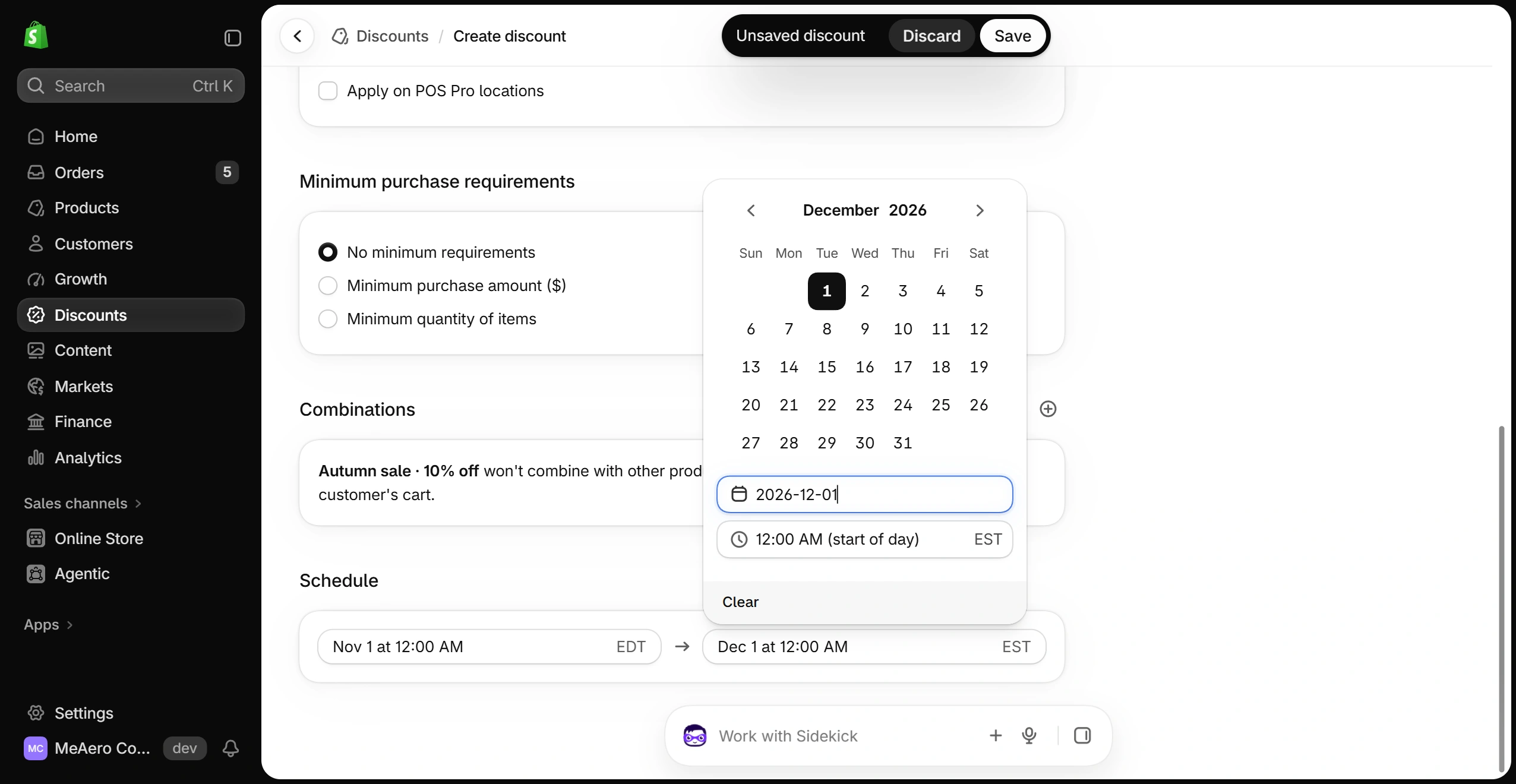
- 4Brug samme værdi som i temaetSlutdatoEnd date
- 5Brug samme værdi som i temaetSluttidspunktEnd time
Brug samme datoer og tidspunkter i temaet og i Shopify. Dagens slutning i temaet svarer til kl. 00:00 dagen efter i Shopify.
Se trinvis vejledning
- Vælg samme dato og tidspunkt som i temaet under Startdato (Start date) og Starttidspunkt (Start time) (9:30 PM i Shopify er 21:30 i temaet).
- Shopify udfylder det aktuelle tidspunkt, når du opretter rabatten (f.eks. 9:58 PM); skift til temaets tidspunkt på listen.
- Markér Angiv slutdato (Set end date).
- Vælg samme dato og tidspunkt som i temaet under Slutdato (End date) og Sluttidspunkt (End time). Bruger temaet Dagens slutning (End of day), skal du vælge den følgende dag og 12:00 AM (00:00).
5Gem og vend tilbage
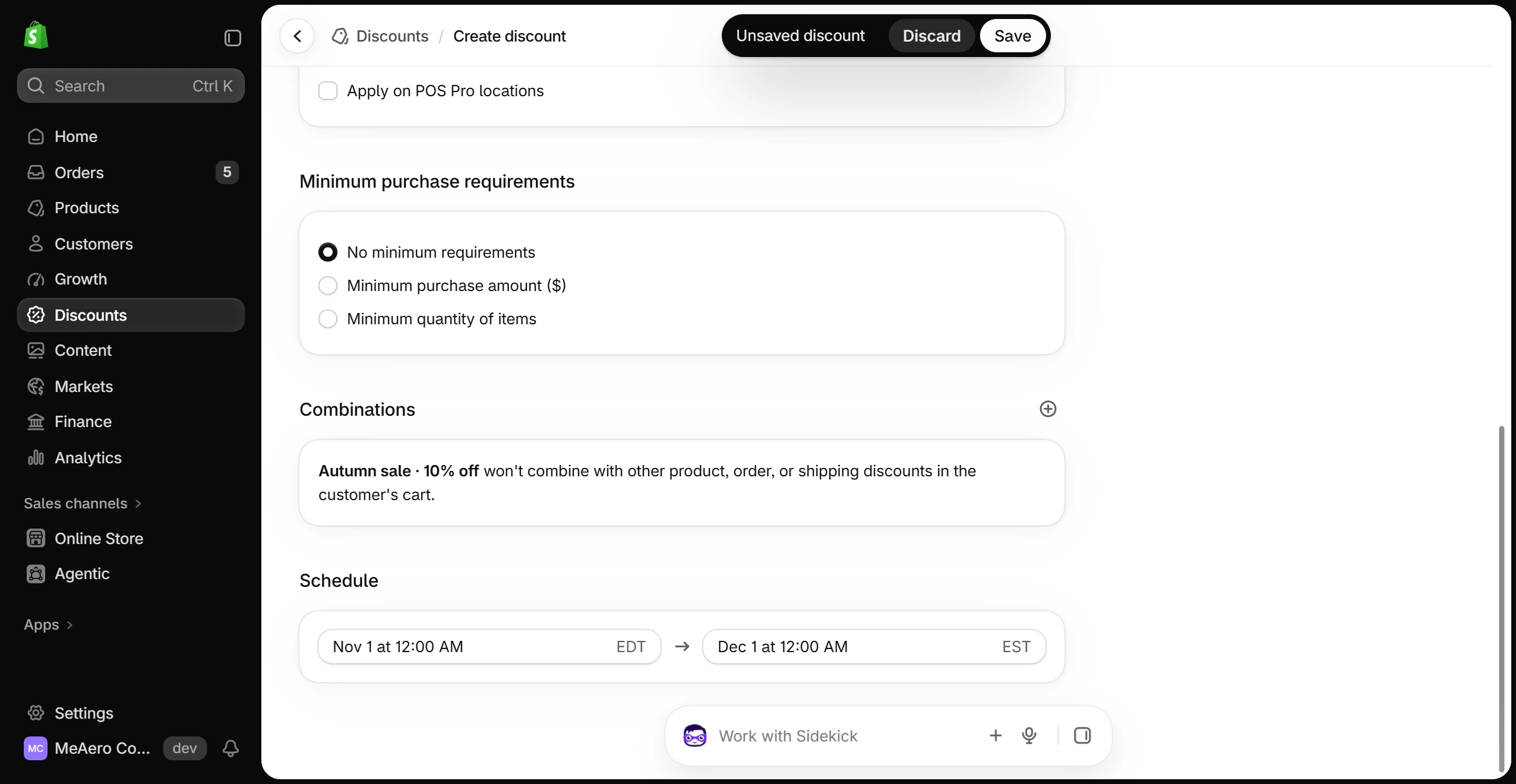
- 1KlikGemSave
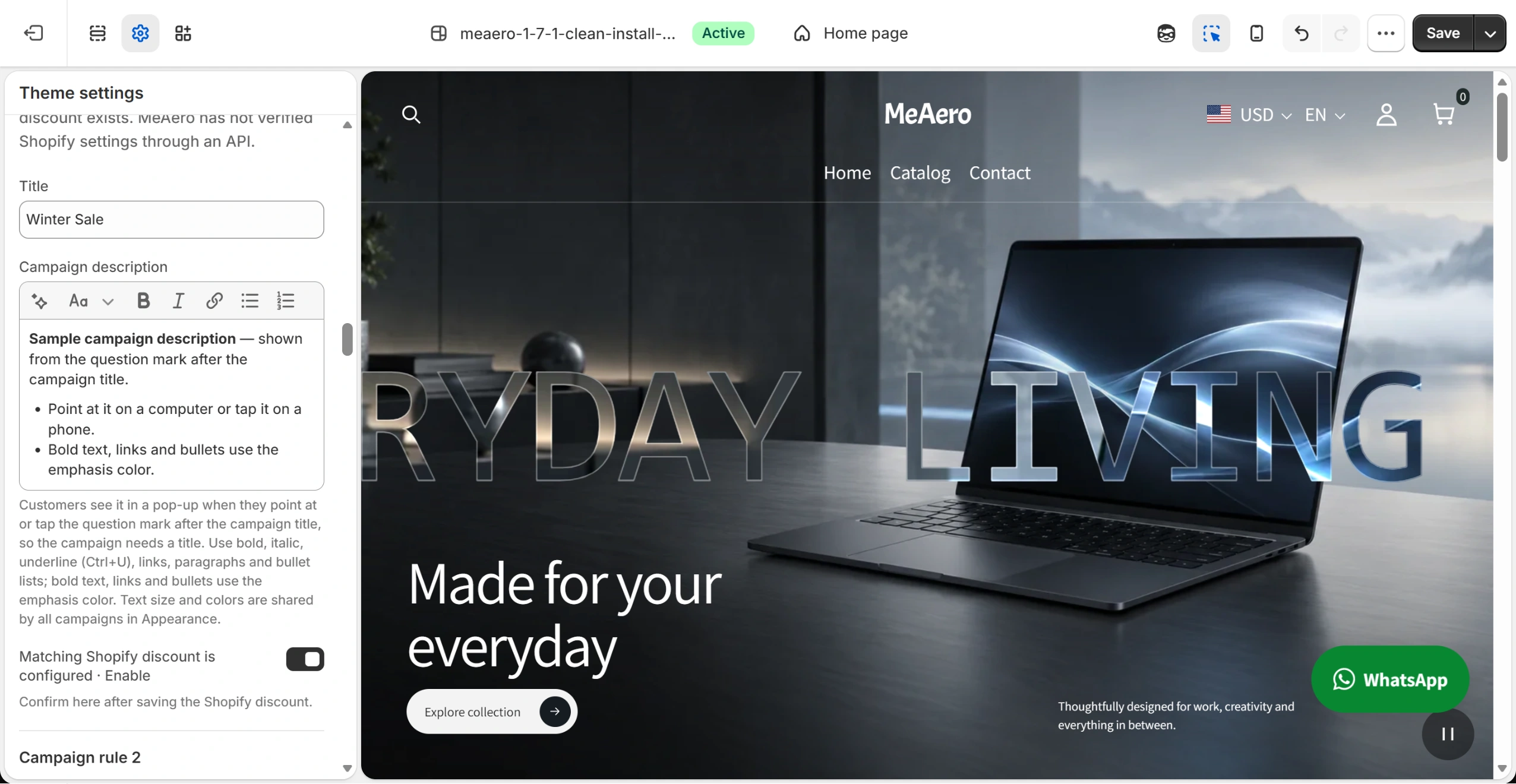
- 2Slå til efter at rabatten er gemtTilsvarende Shopify-rabat er oprettet · AktivérMatching Shopify discount is configured
- 3KlikGemSave
Se trinvis vejledning
- Klik på Gem (Save) for at gemme Shopify-rabatten.
- Gå tilbage til temaeditoren, og slå Tilsvarende Shopify-rabat er oprettet · Aktivér (Matching Shopify discount is configured) til.
- Klik på Gem (Save) øverst til højre i temaeditoren for at gemme temaet.
- Åbn butikken, læg et kampagneprodukt i kurven, og gå til checkout. Kontrollér rabatbeløbet.