Opret og brug tilvalg
Følg de nummererede pile. Klik på et skærmbillede for at forstørre det.
1Opret skabelonen her
Klik: Theme settings → Add-ons → Sample product → Select → Create product
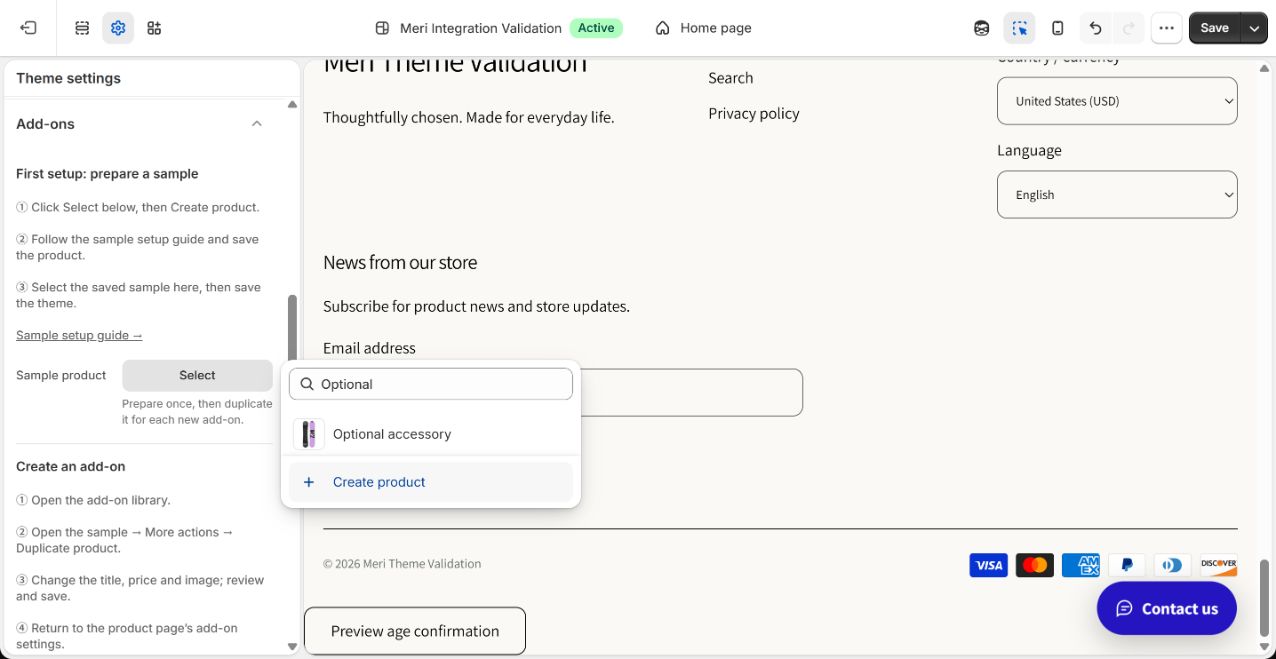
- 1KlikSelect
- 2KlikCreate product
Flere oplysninger
Under temaindstillinger → Tilvalg vælges Select ved skabelonproduktet og Create product nederst. Add product åbnes. Hver butik klargør sit eget produkt én gang; temainstallation opretter det ikke. Vælg en eksisterende skabelon og fortsæt ved trin 5.
2Udfyld skabelonen
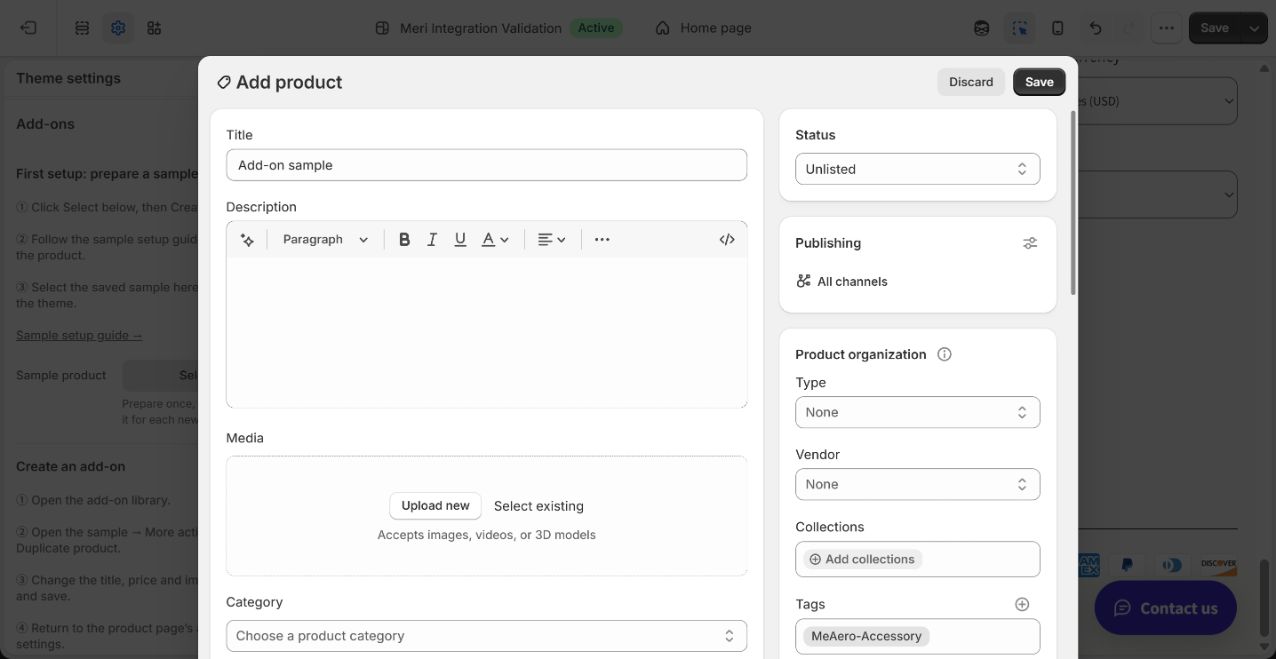
- 1IndtastTitle: Add-on sample
- 2UploadMedia
- 3VælgStatus: Unlisted
↓ Rul ned i samme formular.
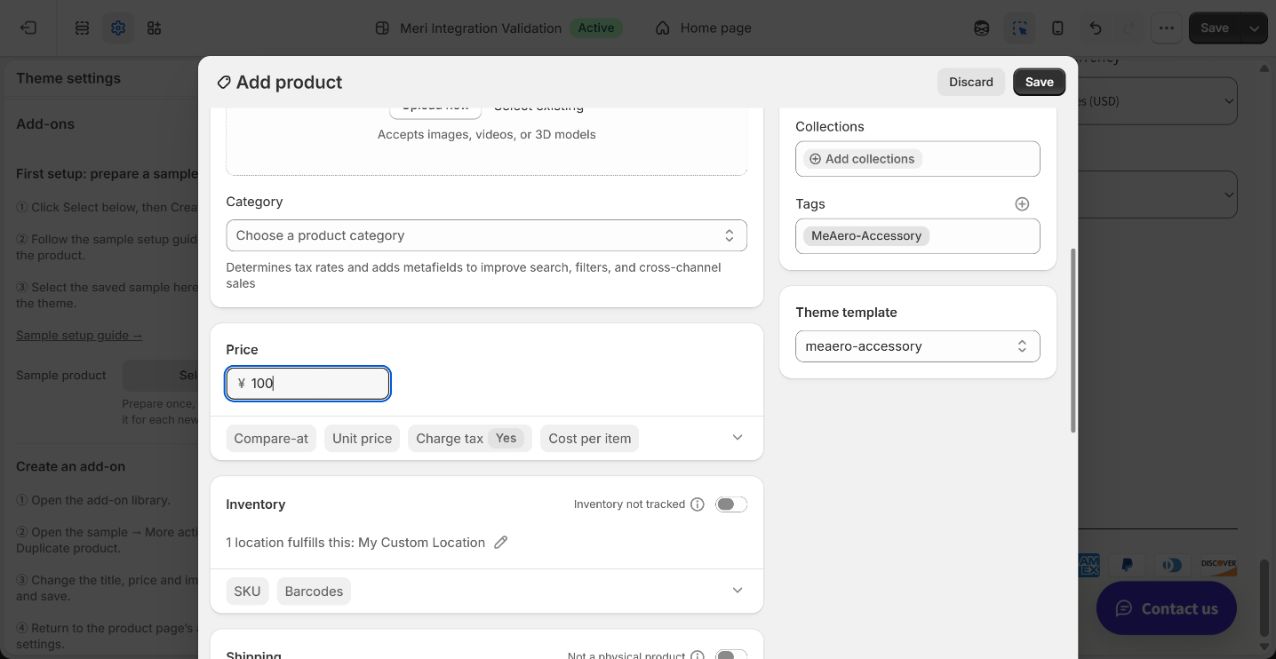
- 4TilføjTags: MeAero-Accessory
- 5VælgTheme template: meaero-accessory
- 6IndtastPrice
Flere oplysninger
Title: tydeligt navn. Media: genanvendeligt billede. Price: eksempelbeløb i butikkens valuta, som ændres på hver kopi.
Tags: tilføj præcis MeAero-Accessory; skriv det, hvis det mangler. Theme template: meaero-accessory giver en informationsside uden købsknap. Skabelonen styrer visning; tagget identificerer tilvalget. Category skal passe til varen; vælg ikke automatisk Gift card fra forslag.
3Slå fra: Inventory / Shipping
↓ Rul ned i samme formular.
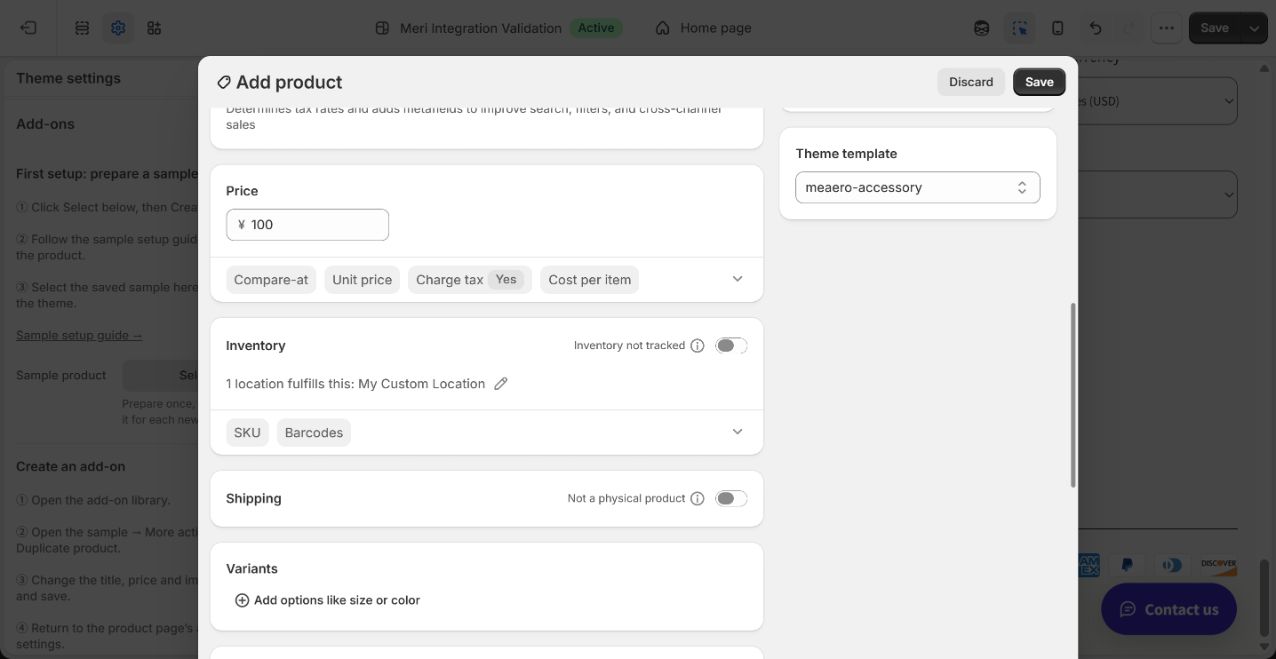
- 1Slå fraInventory tracked
- 2Slå fraPhysical product
Dette tilvalg sporer ikke lager og beregner ikke særskilt fragt.
4Gem og vælg skabelon
Add product
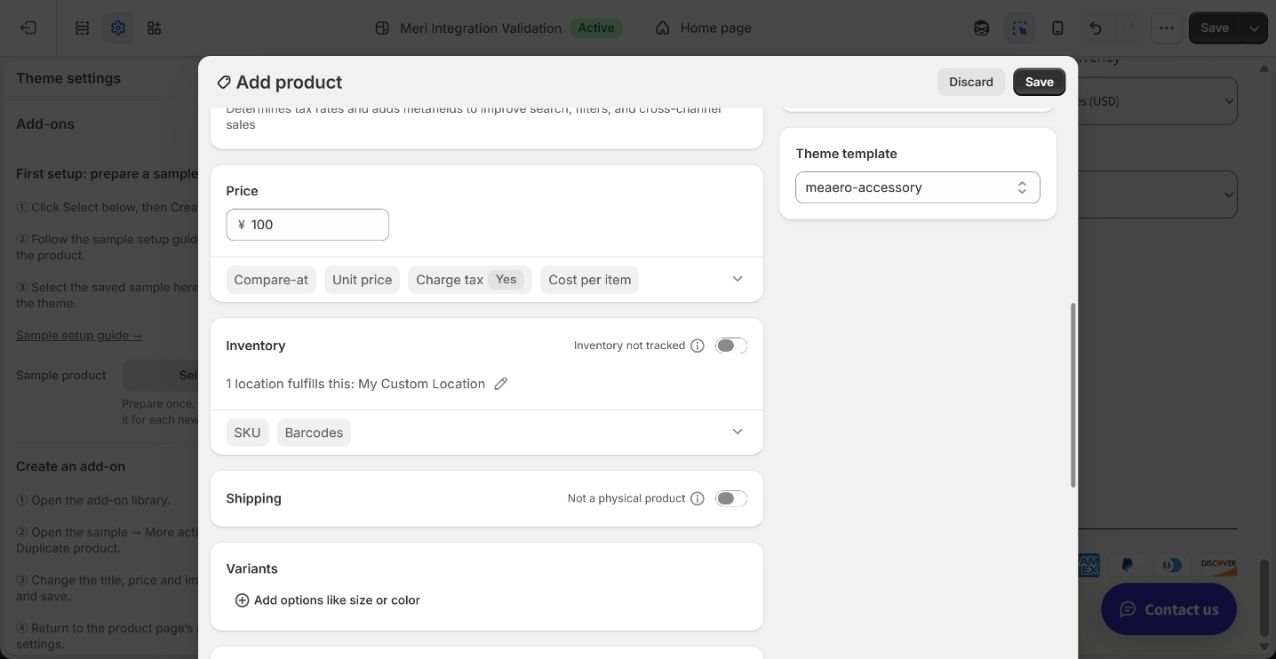
- 1KlikSave
Theme settings → Add-ons
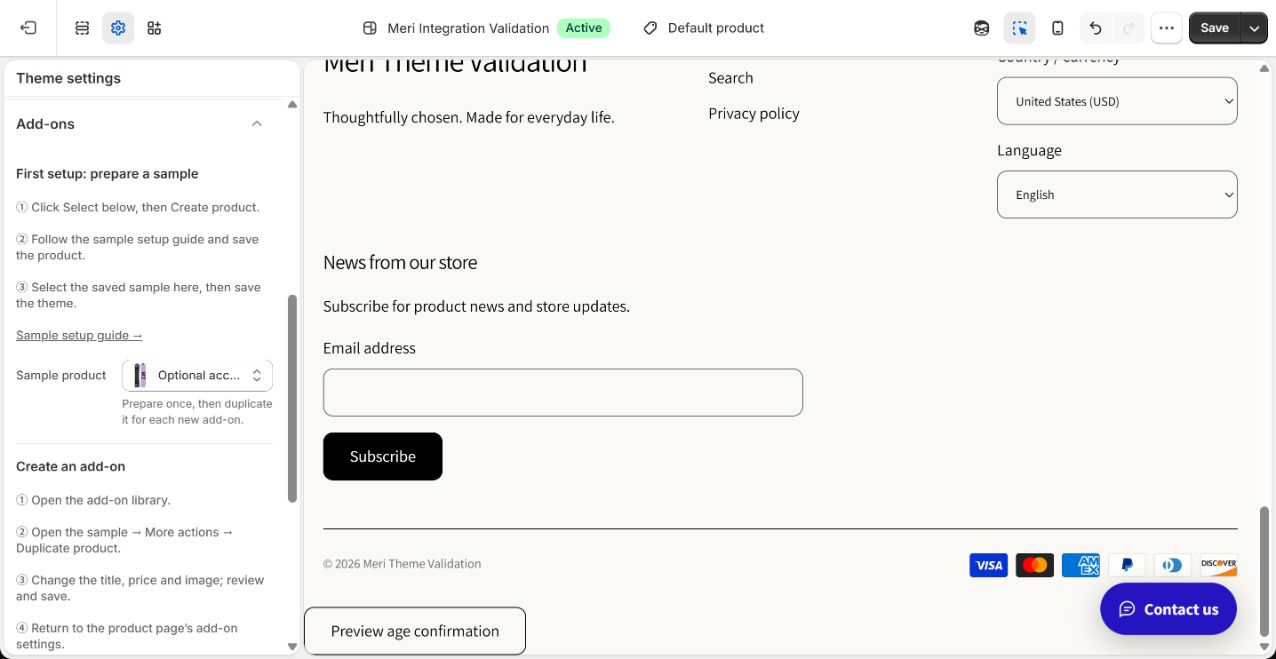
- 2VælgSample product
- 3KlikSave
Flere oplysninger
Klik Save i produktformularen og luk. Vælg det gemte produkt i temaet, hvis nødvendigt, og klik Save, hvis aktiv. Produktgemning gemmer data; temagemning gemmer skabelonvalget. Gøres én gang. Skabelonen er ikke et købbart tilvalg.
5Duplikér fra biblioteket
Åbn tilvalgsbibliotek → Sample product → More actions → Duplicate product
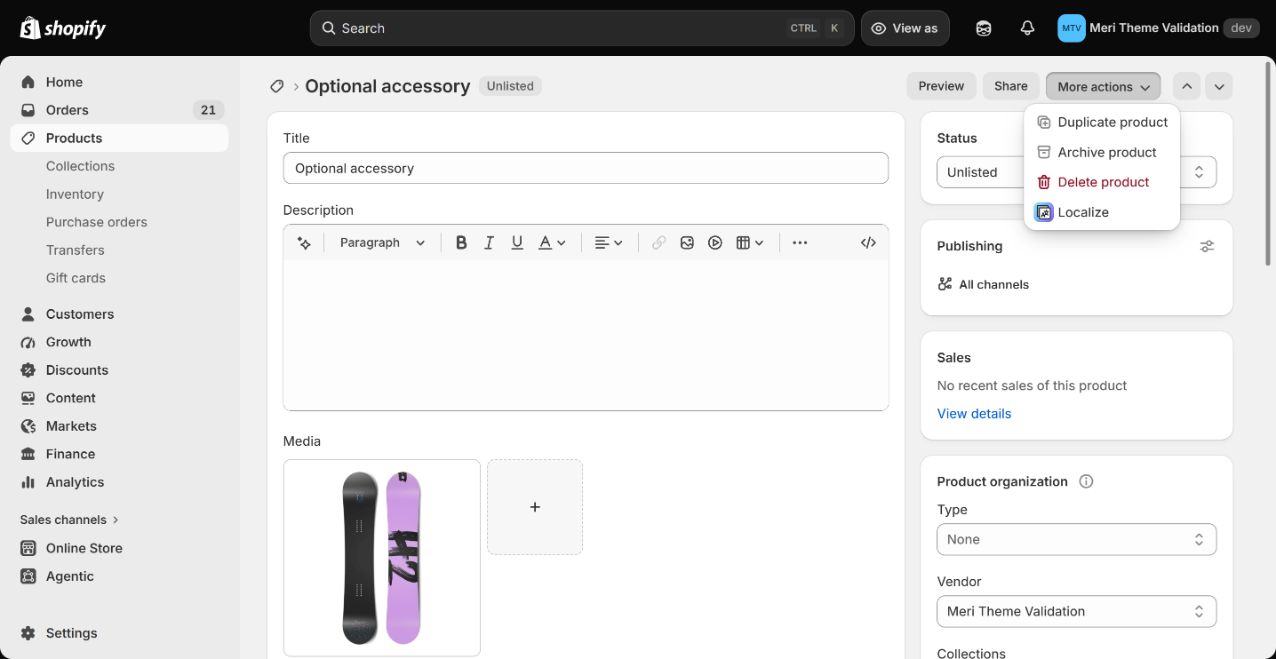
- 1KlikMore actions
- 2KlikDuplicate product
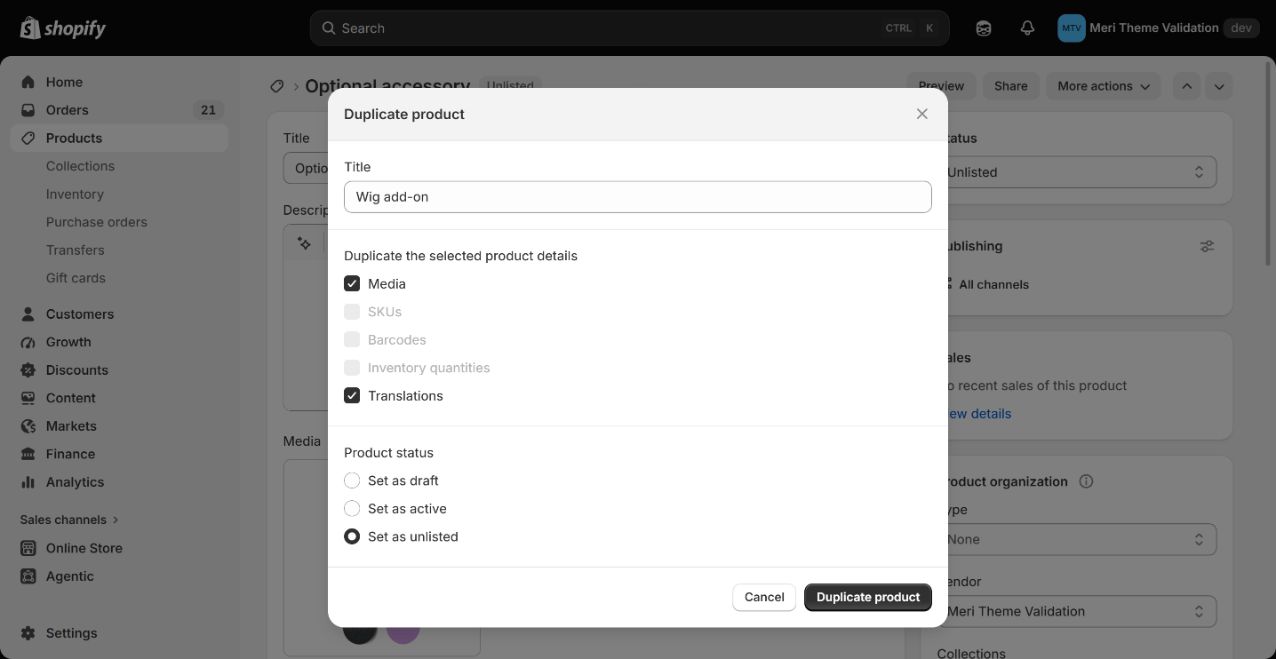
- 3IndtastTitle: Wig add-on
- 4Behold markeringenMedia
- 5VælgSet as unlisted
- 6KlikDuplicate product
Media bevarer skabelonens billede.
Flere oplysninger
Åbn biblioteket fra tilvalgsindstillinger, og klik på skabelonens navn. Øverst på hele produktsiden: More actions → Duplicate product, nogle gange Duplicate. Indtast nyt navn, vælg Media for at bevare billeder, Unlisted hvis klar eller Draft ellers. Klik Duplicate product én gang; kontrollér resultatet efter afbrydelse før gentagelse.
6Færdiggør tilvalg
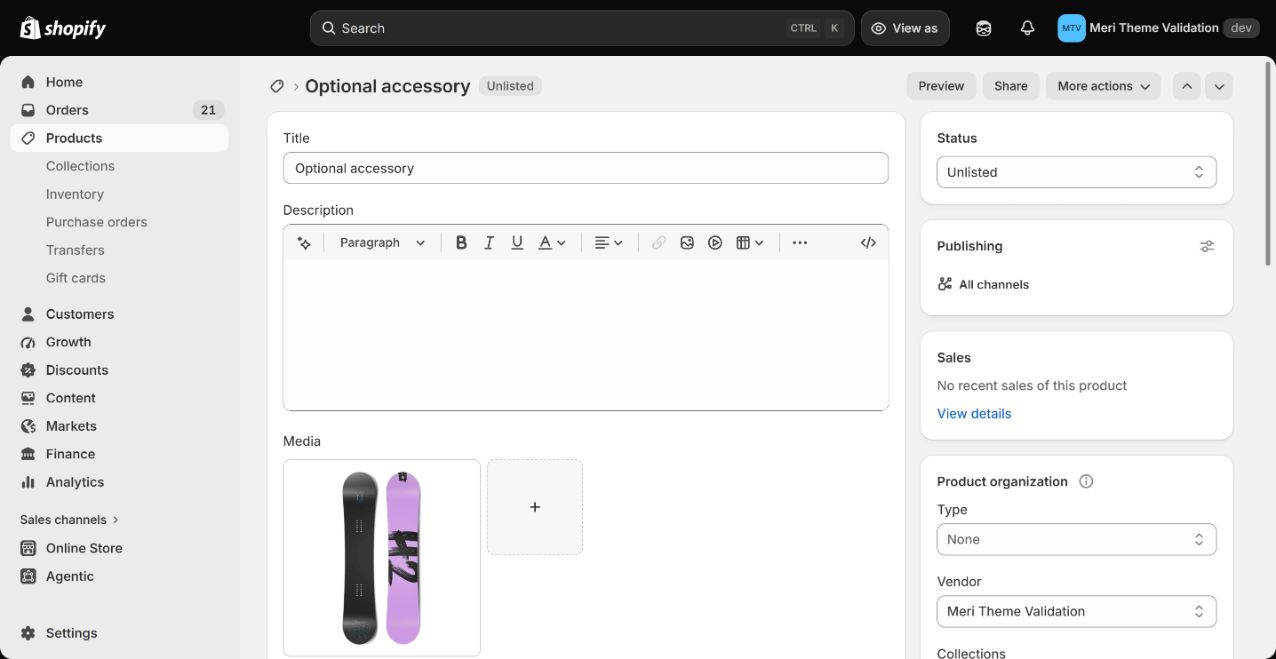
- 1IndtastTitle
- 2UploadMedia
↓ Rul ned i samme formular.
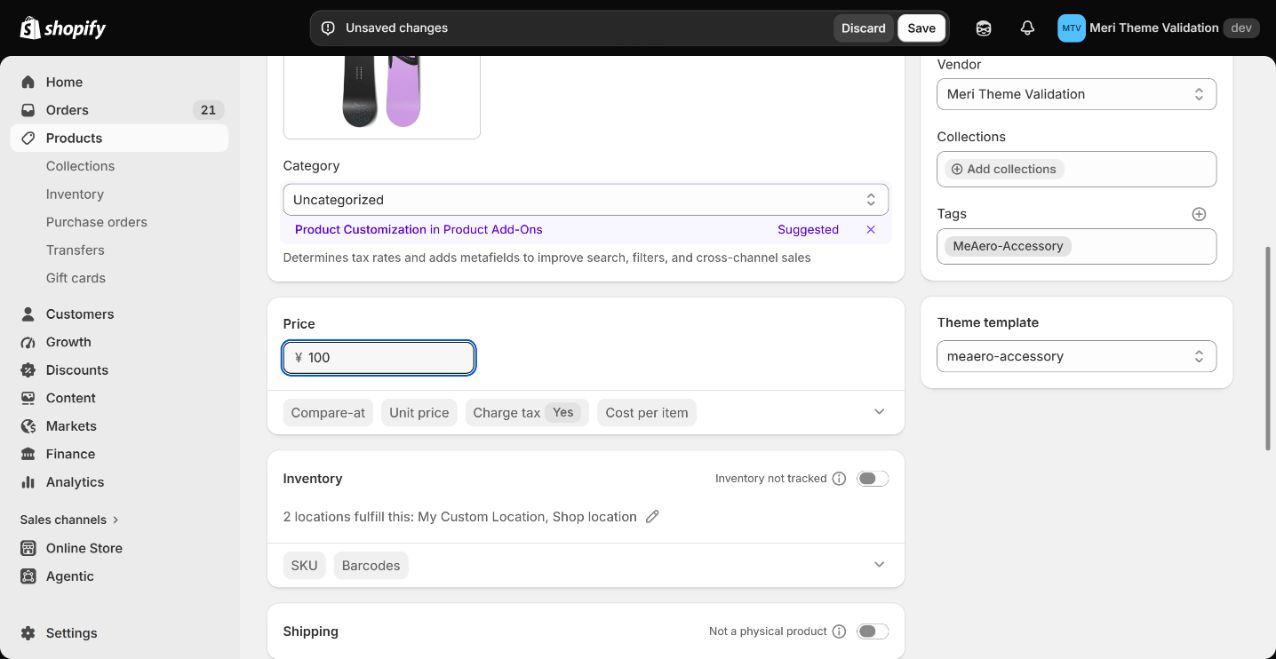
- 3IndtastPrice
- 4KlikSave
Ret titel, pris og billede, og klik på Save. Behold de øvrige skabelonindstillinger.
7Brug den eksisterende editor
Klik: Products → Product → Option set
Product → Option set
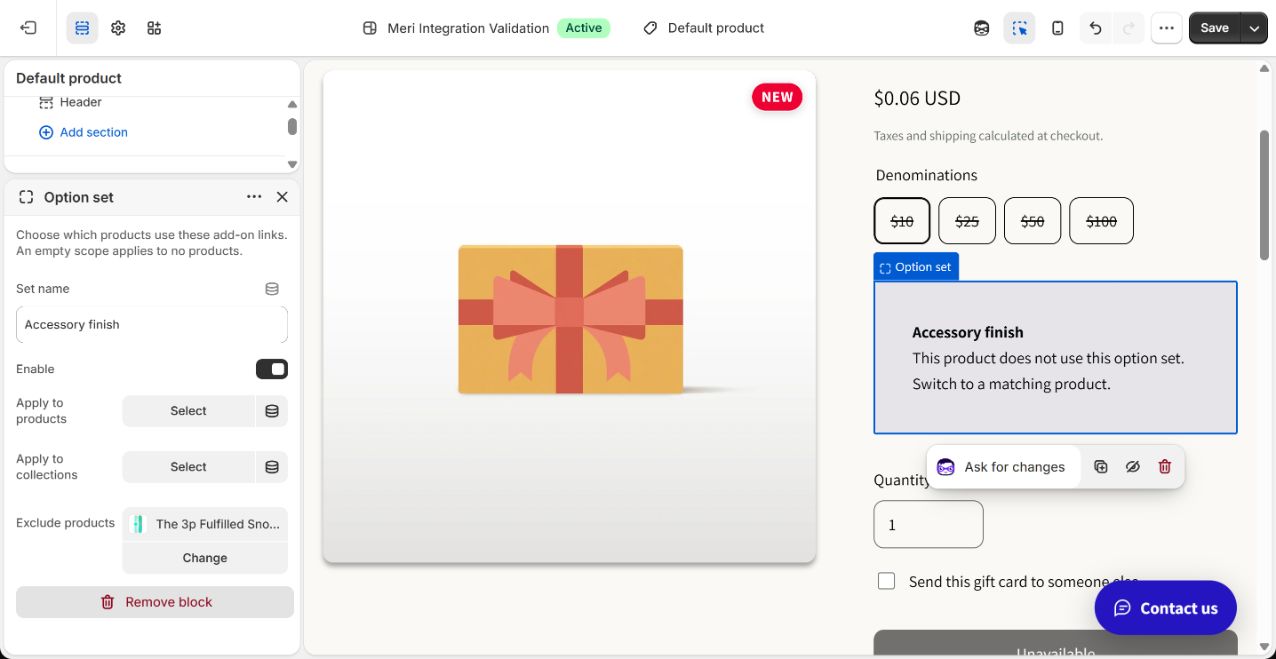
- 1Slå tilEnable
- 2VælgApply to products
- 3Eller vælgApply to collections
Option set → Options group
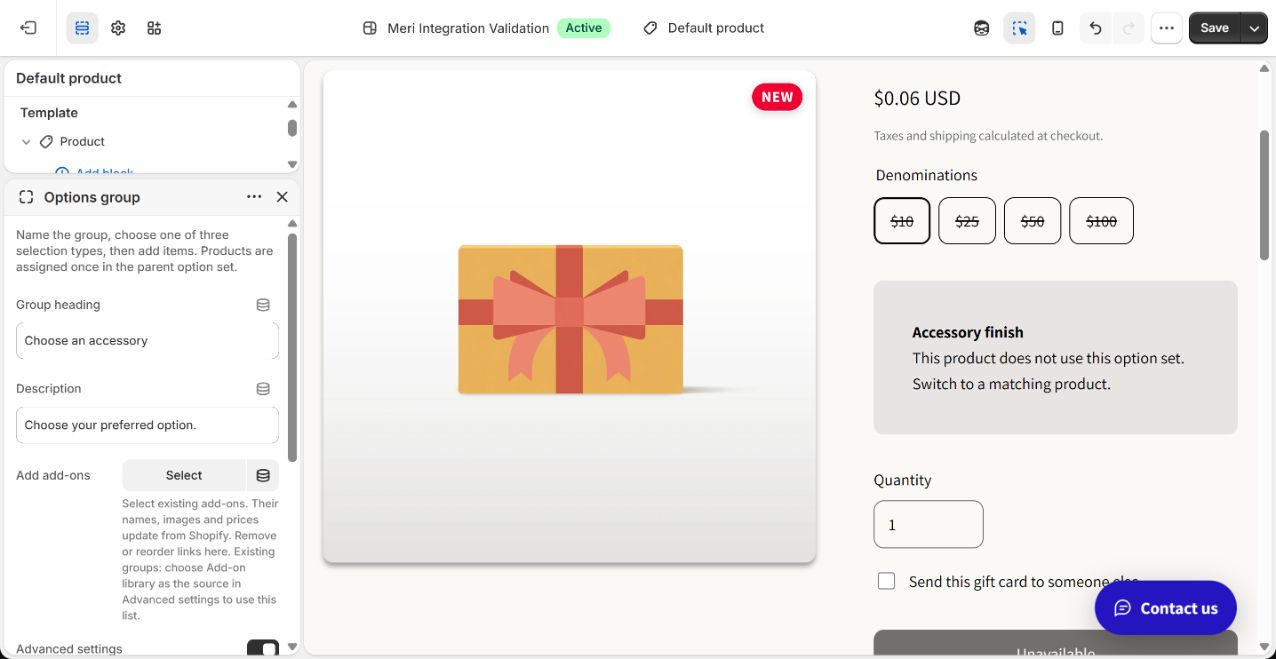
- 4IndtastGroup heading
Options group
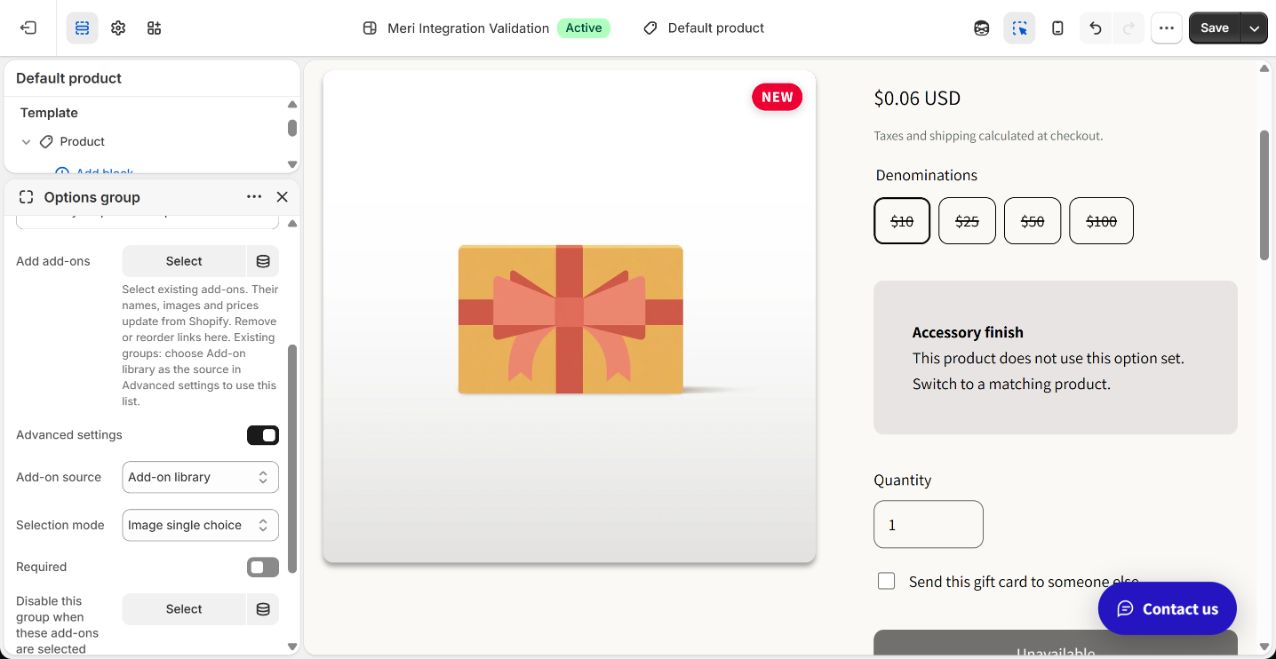
- 5Slå tilAdvanced settings
- 6VælgAdd-on source: Add-on library
- 7VælgSelection mode
- 8KlikAdd add-ons: Select
Add add-ons → Select
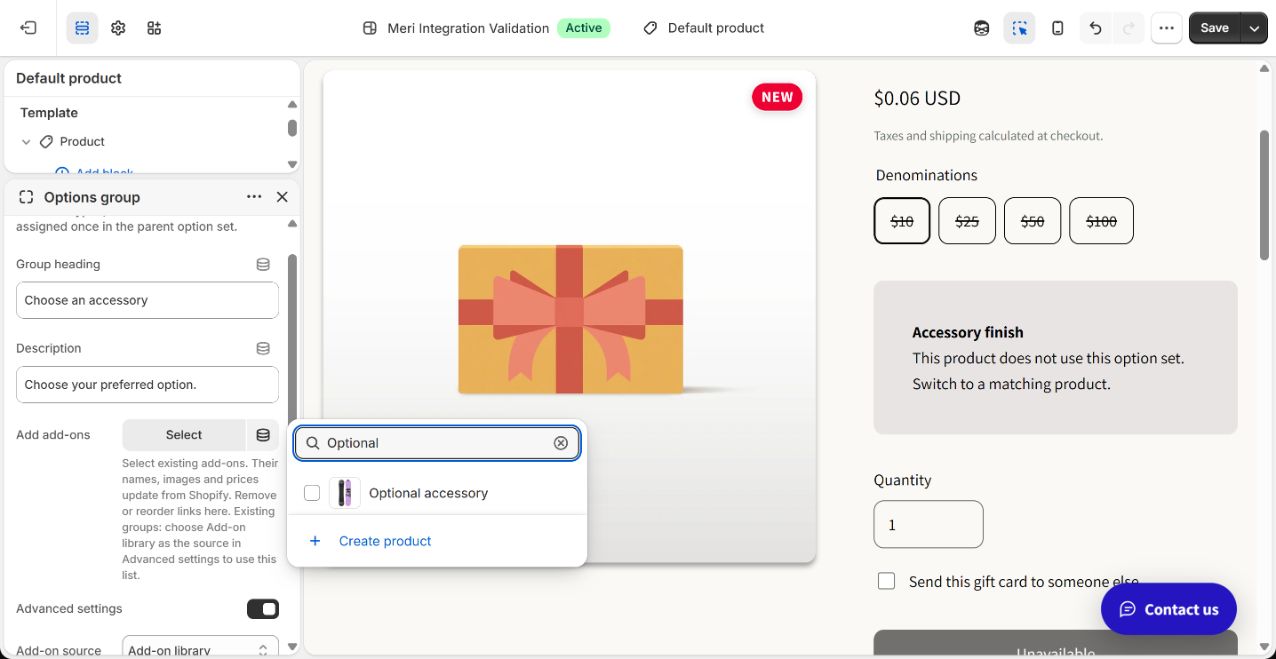
- 9IndtastSearch
- 10VælgOptional accessory
Theme editor
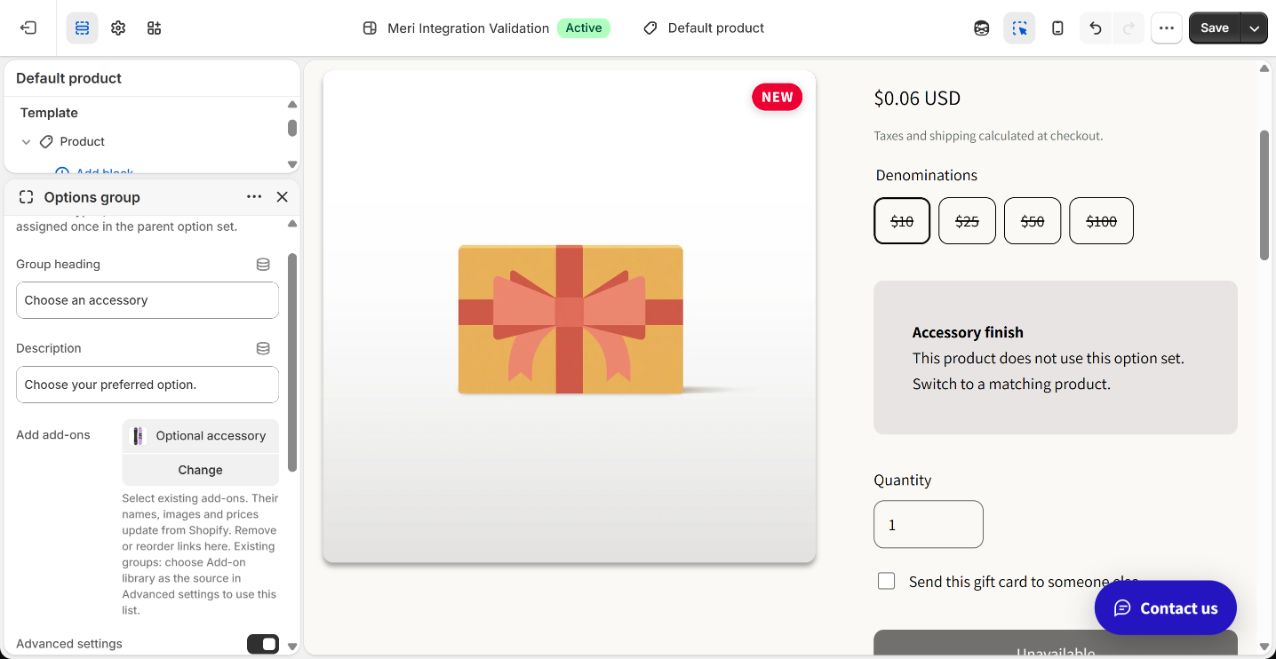
- 11KlikSave
Flere oplysninger
Åbn Products og det anvendte tema-template øverst. Åbn eller tilføj Option set i produktområdet. Vælg hovedprodukter eller kollektioner; tomt gælder ingen, og udelukkelser prioriteres.
Vælg tilvalg fra biblioteket i Options group. Bevar eksisterende individuelle links; for bibliotekslisten bruges avancerede indstillinger → tilvalgskilde → bibliotek. Indstil enkeltvalg/flervalg og rækkefølge, og gem temaet. Flere produkter kan referere samme tilvalg uden kopier.
8Redigér og fjern tilknytninger
Flere oplysninger
Redigér det faktiske tilvalg i biblioteket; tilknyttede sider bruger opdateret navn, billede og pris efter genindlæsning. Fjern link i gruppen og gem for ét produkt. Ved fuld udfasning fjernes links først, derefter arkiveres produktet. Bevar skabelonen.
Manglende valg: kontrollér tag, status, kanal, lager og valgt skabelon. Slettede/ugyldige valg udelades; en tom obligatorisk gruppe blokerer køb indtil rettet. Duplikér ikke for at ændre pris.