Opsæt en kampagne
Følg de nummererede pile. Klik på et skærmbillede for at forstørre det.
1Vælg mål
Klik: Theme settings → Promotion editor
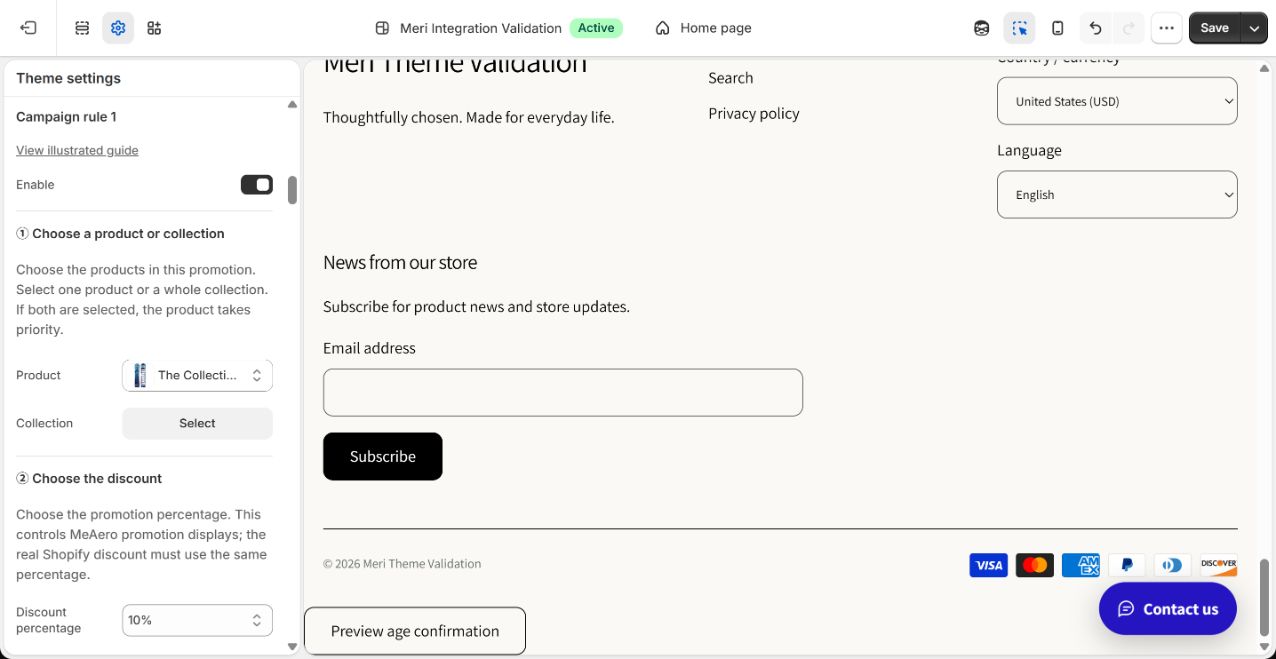
- 1Slå tilEnable
- 2VælgProduct
- 3Eller vælgCollection
Flere oplysninger
Aktivér en ledig kampagne under temaindstillinger → Kampagner. Vælg Product eller lad feltet stå tomt og vælg Collection. Produkt prioriteres ved begge; ingen valg betyder ingen anvendelse.
2Vælg procent
↓ Rul ned i samme formular.
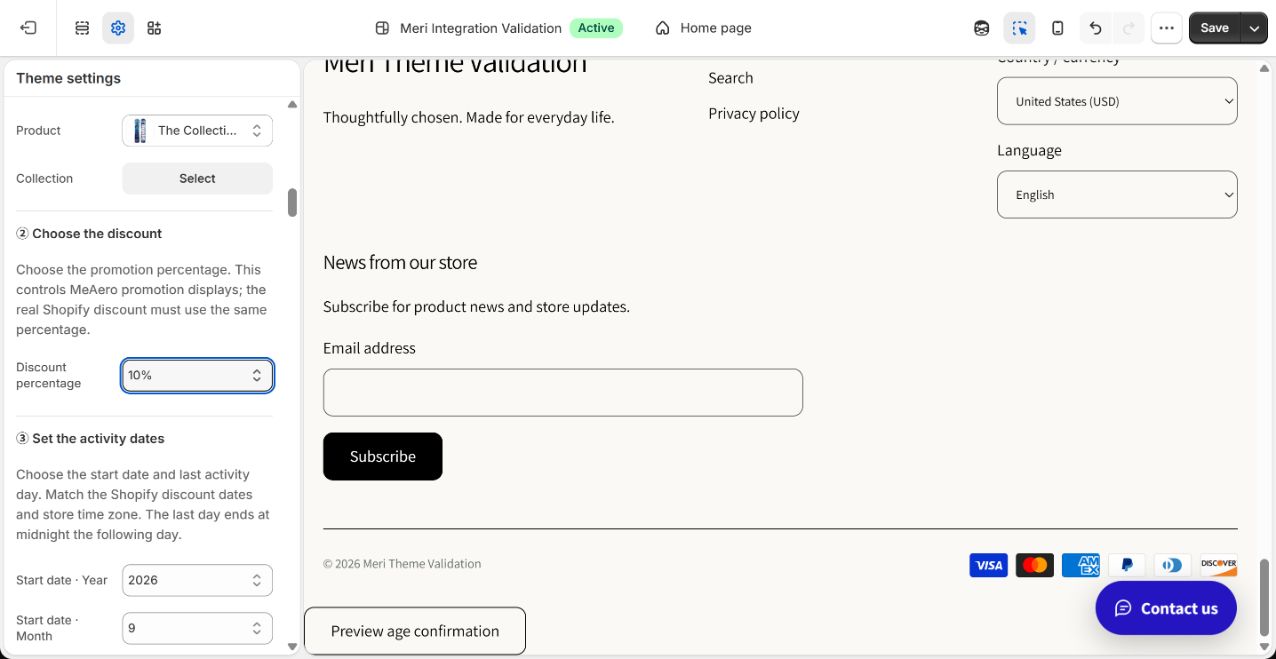
- 1VælgDiscount percentage
Flere oplysninger
Vælg 5 %, 10 %, 15 %, 20 %, 50 % eller 85 %, og brug samme sats i Shopify. Temaet ændrer visningen, ikke den faktiske rabat.
3Angiv datoer
↓ Rul ned i samme formular.
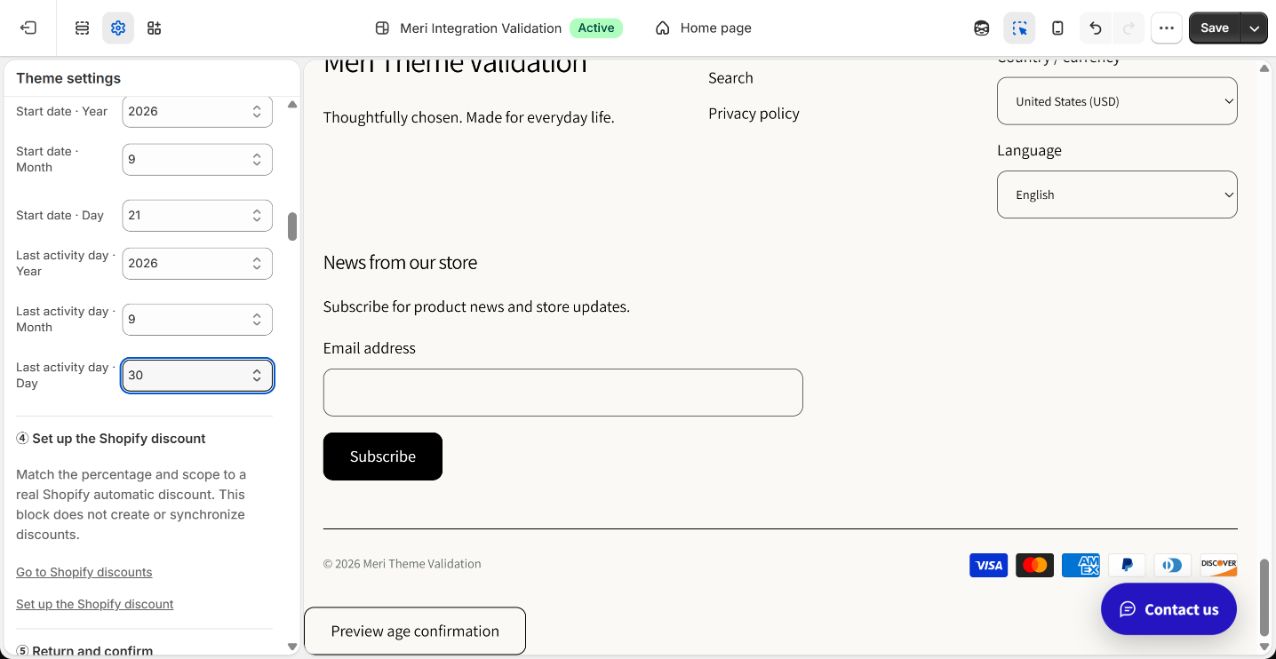
- 1IndtastStart date: Year / Month / Day
- 2IndtastLast activity day: Year / Month / Day
Brug samme tidszone for butikken. Sluttidspunktet er kl. 00:00 dagen efter sidste kampagnedag.
4Opret matchende rabat
↓ Rul ned i samme formular.
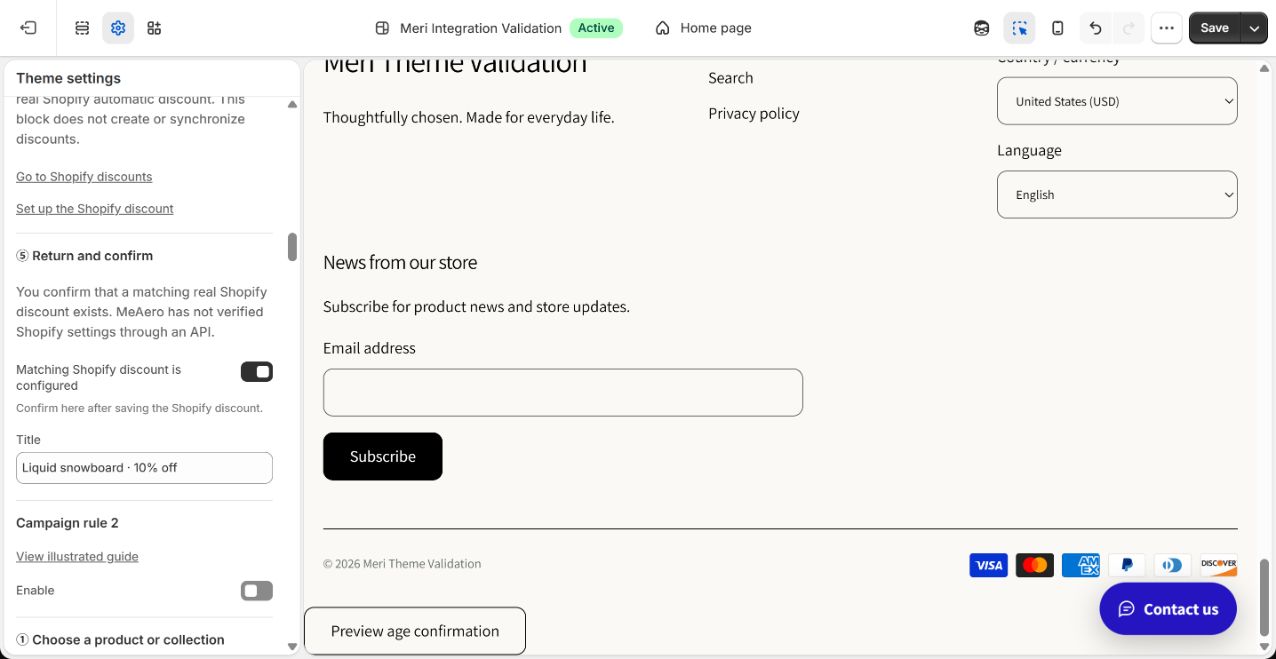
- 1KlikGo to Shopify discounts
Flere oplysninger
Åbn Go to Shopify discounts, og behold temafanen. Følg guiden med samme mål, procent og datoer; automatisk produktrabat, alle kunder, intet minimum og ingen kombinationer. Læsning gemmer ikke rabatten.
5Bekræft og kontrollér

- 1Slå til efter at rabatten er gemtMatching Shopify discount is configured
- 2KlikSave
Flere oplysninger
Efter den faktiske rabat er gemt, aktivér Matching Shopify discount is configured og gem temaet. Det er manuel bekræftelse, ikke automatisk kontrol. Kontrollér gyldig kurv og checkout; ved forskelle stoppes visningen og indstillinger rettes. Gentag efter mål-, sats- eller datoændringer. Kort viser kampagnepris, produktsider også nedtælling. Shopify bestemmer faktiske checkout-, ordre- og mailbeløb.